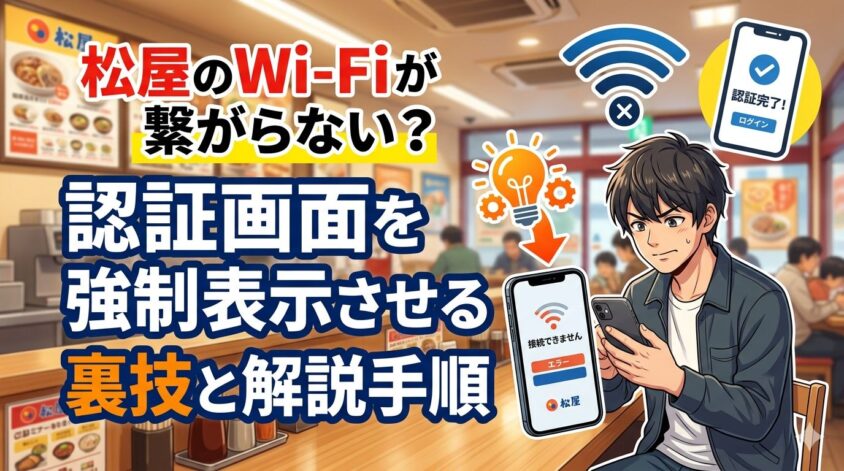
松屋でおいしいご飯を食べながらスマホを見ようとしたのに、フリーWi-Fi(SSID:matsuyaguest)に繋がらなくて困っていませんか。
Wi-Fiのマークは出ているのに「インターネット接続なし」と表示されると、モバイルオーダーも使えなくて焦ってしまいますよね。
実はこのトラブル、ほとんどの場合「認証画面(ログイン画面)」が自動で表示されていないことが原因で起きています。
そんな時は、普段お使いのブラウザ(SafariやChromeなど)を開いて、以下のURLにアクセスしてみてください。
- http://neverssl.com/
ここにアクセスするだけで、松屋のログインページへ自動的に切り替わり、無事にインターネットへ繋がることが多いですよ。
この記事では、なぜログイン画面が出ないのか、そしてどうすれば解決できるのかを、わかりやすく丁寧にお伝えしていきます。
難しい言葉はなるべく使わずにお話ししますので、ゆっくり読んでみてくださいね。
\ フリーWi-Fiが不安定な時にも便利 /
持ち運べるモバイルWi-Fi
【BIGLOBE WiMAX】
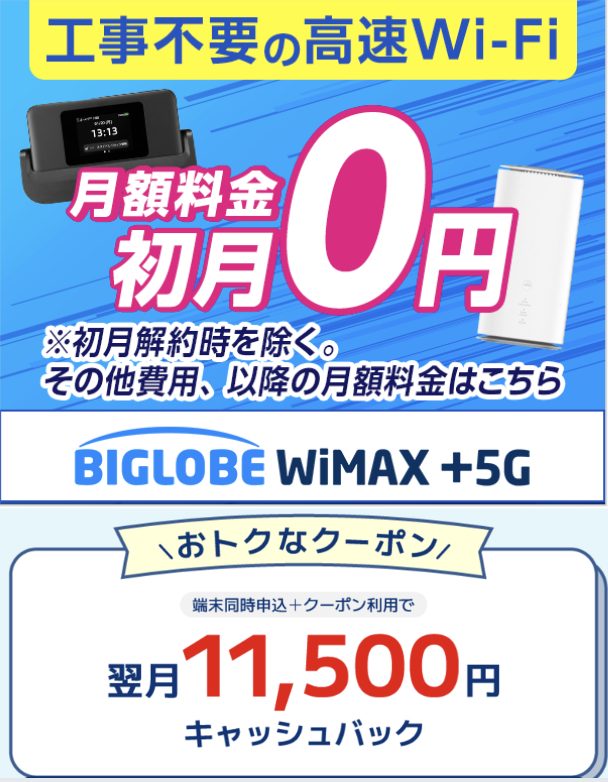
📶 BIGLOBE WiMAXのメリット
- 自宅でも外出先でも使える持ち運びWi-Fi
- 5G対応・月間データ容量無制限
- カフェ・ホテル・旅行先でも使える
- 最低利用期間・契約解除料なし
💰 ギガ放題プラスS
月額4,928円(税込)
⬇ 24か月間・毎月1,650円OFF!
月額3,278円(税込)
✨ 月額料金は初月0円
※サービス開始の翌月から24か月間、月額料金値引き特典を適用した金額です。端末代・手数料・各種サービス料などは別途かかります。
🎁 クーポンキャンペーン実施中
モバイルルーターと回線を同時に申し込み、
クーポンコードを入力すると
翌月11,500円
キャッシュバック!
\ 最短翌日発送・工事不要で始めやすい /
※初月無料・キャッシュバックには適用条件があります。最新情報は公式サイトをご確認ください。
松屋のWi-Fi(matsuyaguest)に繋がらない原因
まずは、どうしてWi-Fiに繋がらないのか、その理由を見ていきましょう。
インターネット接続前の「関所」に阻まれている
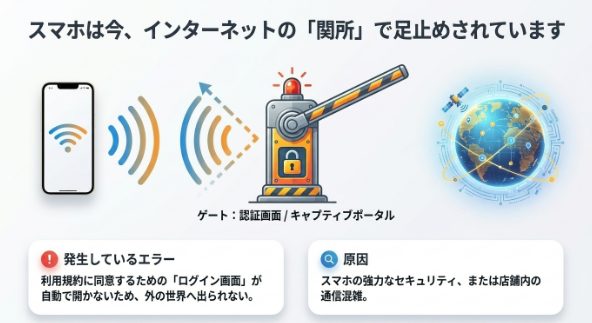
松屋の店舗で「matsuyaguest」というWi-Fiを選んで接続したのに、画面が真っ白のまま進まないことがあります。
これは、Wi-Fiの電波自体はキャッチしているものの、インターネットという広い世界へ出るための「関所」で止められている状態です。
この関所である「認証画面(キャプティブポータル)」で利用規約に同意しないと、外の世界へ繋がらない仕組みになっています。
スマホやパソコンがこの関所の前で立ち止まっているのが、今起きているトラブルの正体です。
まずはご自身のスマホが、この関所で足止めされているということを知っておいてくださいね。
ブラウザが自動的にログインページへ誘導できていない
最近のスマホやパソコンはセキュリティがとても強くなっています。
そのため、ブラウザが「安全ではない接続かもしれない」と判断すると、ログインページへの強制的な移動をブロックしてしまうことがあります。
これが原因で、Wi-Fiには繋がっているのに認証画面が表示されず、エラーページが出てそこから先に進めなくなってしまいます。
安全を守るための機能が、かえって不便を引き起こしてしまっているのですね。
通信が混雑しているか電波が不安定になっている
お昼時など、お店にたくさんのお客さんがいる時は、多くの方が同時にWi-Fiを利用しています。
店舗内の電波が弱かったり、回線が混雑していたりすると、認証画面を呼び出すための通信が届かず、うまく繋がりません。
結果として「インターネット接続なし」という表示が続いてしまうことがあります。
みんなが一度に使おうとすると、どうしても順番待ちのようになってしまうからです。
\ フリーWi-Fiが不安定な時にも便利 /
持ち運べるモバイルWi-Fi
【BIGLOBE WiMAX】
📶 BIGLOBE WiMAXのメリット
- 自宅でも外出先でも使える持ち運びWi-Fi
- 5G対応・月間データ容量無制限
- カフェ・ホテル・旅行先でも使える
- 最低利用期間・契約解除料なし
💰 ギガ放題プラスS
月額4,928円(税込)
⬇ 24か月間・毎月1,650円OFF!
月額3,278円(税込)
✨ 月額料金は初月0円
※サービス開始の翌月から24か月間、月額料金値引き特典を適用した金額です。端末代・手数料・各種サービス料などは別途かかります。
🎁 クーポンキャンペーン実施中
モバイルルーターと回線を同時に申し込み、
クーポンコードを入力すると
翌月11,500円
キャッシュバック!
\ 最短翌日発送・工事不要で始めやすい /
※初月無料・キャッシュバックには適用条件があります。最新情報は公式サイトをご確認ください。
松屋で認証画面を強制的に表示させる3つの裏技
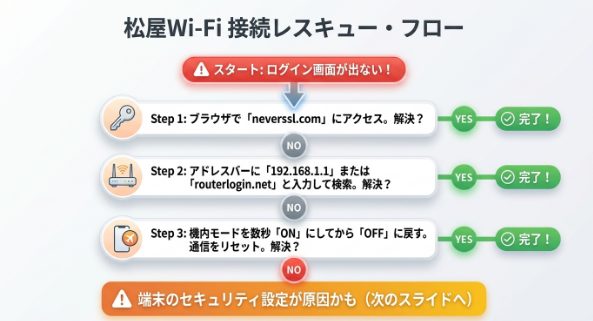
画面が進まない時は、自分から認証画面を呼び出しに行くのがおすすめです。
http://neverssl.com にアクセスする
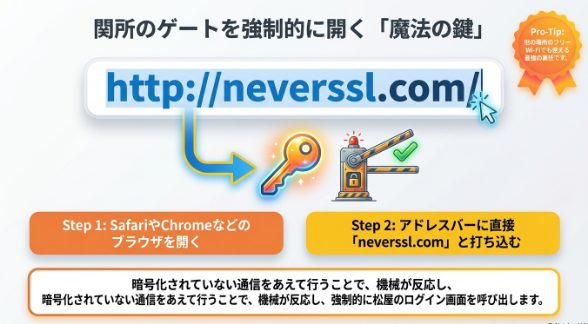
ブラウザを開いて、アドレスバーに「http://neverssl.com/」と入力してアクセスしてみてください。
このサイトは、暗号化されていない「HTTP通信」専用のサイトなので、Wi-Fiの認証システムがすぐに反応してくれます。
「この人はまだログインしていないな」と機械が判断し、スムーズに松屋のログインページへ案内してくれます。
とても便利な方法なので、ブックマークしておくと他の場所のフリーWi-Fiでも役立ちますよ。
まずはこの方法から試していただくのがおすすめです。
http://192.168.1.1 や routerlogin.net を試す
もし上の方法でうまくいかない場合は、ルーターの設定画面へ直接アクセスする方法もあります。
アドレスバーに「192.168.1.1」や「routerlogin.net」と入力して検索してみてください。
これらはネットワーク機器の管理画面を開くためのアドレスですが、強制的にログインページを表示させるきっかけになることが多いです。
数字の羅列で難しく感じるかもしれませんが、入力するだけで大丈夫なので安心してください。
機内モードのONとOFFで通信をリセットする
いろいろ試しても画面が変わらない時は、一度スマホの通信をリフレッシュしてみましょう。
スマホの機内モードを一度オンにして数秒待ち、もう一度オフに戻します。
こうすることで、スマホがもう一度電波を探し直してくれるため、うまくログイン画面に進めることがあります。
ちょっとした操作ですが、意外とこれで解決することも多いですよ。
\ フリーWi-Fiが不安定な時にも便利 /
持ち運べるモバイルWi-Fi
【BIGLOBE WiMAX】
📶 BIGLOBE WiMAXのメリット
- 自宅でも外出先でも使える持ち運びWi-Fi
- 5G対応・月間データ容量無制限
- カフェ・ホテル・旅行先でも使える
- 最低利用期間・契約解除料なし
💰 ギガ放題プラスS
月額4,928円(税込)
⬇ 24か月間・毎月1,650円OFF!
月額3,278円(税込)
✨ 月額料金は初月0円
※サービス開始の翌月から24か月間、月額料金値引き特典を適用した金額です。端末代・手数料・各種サービス料などは別途かかります。
🎁 クーポンキャンペーン実施中
モバイルルーターと回線を同時に申し込み、
クーポンコードを入力すると
翌月11,500円
キャッシュバック!
\ 最短翌日発送・工事不要で始めやすい /
※初月無料・キャッシュバックには適用条件があります。最新情報は公式サイトをご確認ください。
端末別:Wi-Fi接続トラブルの対処手順
認証画面を呼び出す方法を試してもダメな場合は、スマホの設定が邪魔をしているかもしれません。
端末の種類に合わせて、以下の手順を一緒に確認していきましょう。
iPhone(iOS)のプライベートWi-Fiアドレスを確認する
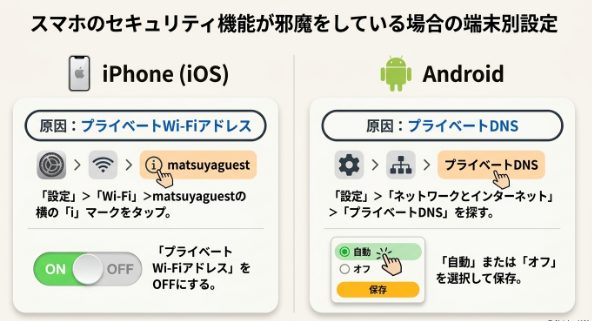
iPhoneには、プライバシーを守るための「プライベートWi-Fiアドレス」という機能があります。
これがオンになっていると、Wi-Fi側が「新しいスマホが来た」と勘違いして、ログインを止めてしまうことがあります。
iPhoneの「設定」アプリから「Wi-Fi」を開き、繋がっている「matsuyaguest」の横にある「i」のマークをタップしてください。
そこで「プライベートWi-Fiアドレス」のスイッチを一度オフにすると、すんなり繋がることがあります。
一度オフにしても後から戻せるので、安心して試してみてくださいね。
AndroidのプライベートDNS設定を見直す
Androidスマホで、広告をブロックするアプリや設定を使っている場合、それが通信を邪魔していることがあります。
「設定」アプリの「ネットワークとインターネット」から「プライベートDNS」という項目を探してみてください。
この設定を「自動」または「オフ」に切り替えて保存すると、スムーズに認証画面へ進めるようになります。
少し奥深い設定画面になりますが、焦らずゆっくり探してみてください。
Wi-Fi設定を一度削除してから再接続する
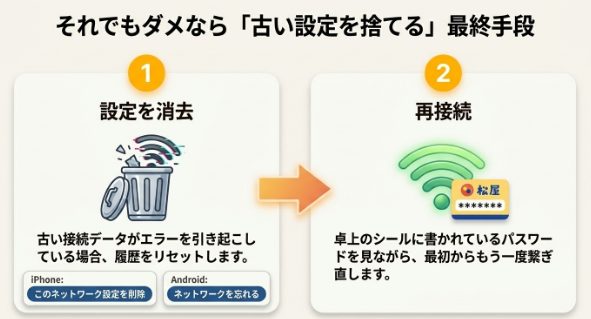
古い接続のデータが残ったままだと、エラーが繰り返されてしまうことがあります。
そんな時は、一度Wi-Fiの設定を消去して、最初からやり直すのがおすすめです。
iPhoneなら「このネットワーク設定を削除」、Androidなら「ネットワークを忘れる」などを選んで、接続の履歴をリセットしてみてください。
その後で、卓上のシールに書かれているパスワードをもう一度入力して繋ぎ直します。
面倒に感じるかもしれませんが、意外とこれで直ることが多いですよ。
\ フリーWi-Fiが不安定な時にも便利 /
持ち運べるモバイルWi-Fi
【BIGLOBE WiMAX】
📶 BIGLOBE WiMAXのメリット
- 自宅でも外出先でも使える持ち運びWi-Fi
- 5G対応・月間データ容量無制限
- カフェ・ホテル・旅行先でも使える
- 最低利用期間・契約解除料なし
💰 ギガ放題プラスS
月額4,928円(税込)
⬇ 24か月間・毎月1,650円OFF!
月額3,278円(税込)
✨ 月額料金は初月0円
※サービス開始の翌月から24か月間、月額料金値引き特典を適用した金額です。端末代・手数料・各種サービス料などは別途かかります。
🎁 クーポンキャンペーン実施中
モバイルルーターと回線を同時に申し込み、
クーポンコードを入力すると
翌月11,500円
キャッシュバック!
\ 最短翌日発送・工事不要で始めやすい /
※初月無料・キャッシュバックには適用条件があります。最新情報は公式サイトをご確認ください。
松屋で快適にモバイルオーダーを利用するために
Wi-Fiに繋がっても、肝心のモバイルオーダーが進まないと困ってしまいますよね。
ここでは、モバイルオーダーをスムーズに使うためのポイントをお伝えします。
モバイルオーダー専用回線への切り替え検討
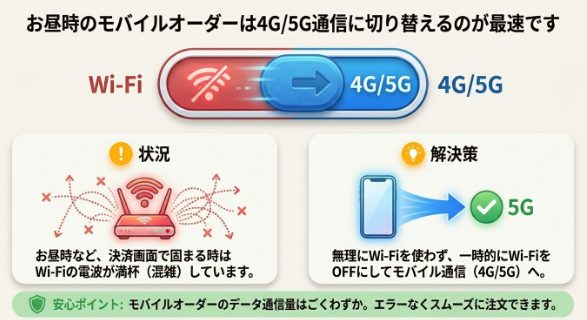
お昼時などお店が混み合っていると、Wi-Fiの電波がいっぱいいっぱいになってしまうことがあります。
もしWi-Fi経由で注文の決済画面が固まってしまったら、一時的にWi-Fiをオフにして、スマホのモバイル通信(4Gや5G)に切り替えてみてください。
モバイルオーダーの通信量はそれほど多くないので、スマホの電波を使ったほうがエラーなくスムーズに注文できることが多いです。
電波の状況に合わせて、使い分けるのが良いですね。
卓上シールの松屋クイズで少しだけ待ってみる
通信が混み合ってエラーが続くと、ついイライラしてしまいますよね。
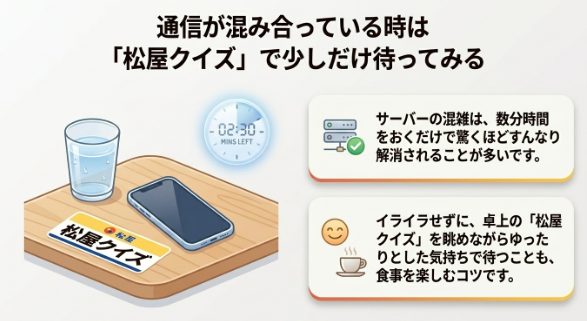
そんな時は、テーブルに貼ってある「松屋クイズ」を眺めながら、数分だけ時間をおいてみましょう。
サーバーの混雑は短時間で解消されることも多いので、少し待ってから操作を再開すると驚くほどすんなり進むことがあります。
ゆったりとした気持ちで待つことも、食事を楽しむためのちょっとしたコツです。
それでもダメなときは無理せずモバイル通信へ
いろいろな設定を試しても注文がエラーになってしまう場合は、お店のWi-Fi機器がメンテナンス中だったり、不具合が起きていたりするかもしれません。
そんな時は、無理にWi-Fiを使おうとせず、いつものスマホの通信をメインに使ってしまいましょう。
「繋がったらラッキー」くらいに考えておくと、ストレスを感じずに注文を済ませることができますよ。
せっかくのご飯ですから、楽しくいただきたいですね。
\ フリーWi-Fiが不安定な時にも便利 /
持ち運べるモバイルWi-Fi
【BIGLOBE WiMAX】
📶 BIGLOBE WiMAXのメリット
- 自宅でも外出先でも使える持ち運びWi-Fi
- 5G対応・月間データ容量無制限
- カフェ・ホテル・旅行先でも使える
- 最低利用期間・契約解除料なし
💰 ギガ放題プラスS
月額4,928円(税込)
⬇ 24か月間・毎月1,650円OFF!
月額3,278円(税込)
✨ 月額料金は初月0円
※サービス開始の翌月から24か月間、月額料金値引き特典を適用した金額です。端末代・手数料・各種サービス料などは別途かかります。
🎁 クーポンキャンペーン実施中
モバイルルーターと回線を同時に申し込み、
クーポンコードを入力すると
翌月11,500円
キャッシュバック!
\ 最短翌日発送・工事不要で始めやすい /
※初月無料・キャッシュバックには適用条件があります。最新情報は公式サイトをご確認ください。
松屋に関するよくある質問まとめ
フリーWi-Fiやモバイルオーダーについて、皆さんが疑問に思いやすいポイントをまとめました。
- matsuyaguestのパスワードはどこにありますか?
- 全ての松屋店舗でフリーWi-Fiは使えますか?
- Wi-Fi接続中、セキュリティは大丈夫ですか?
- モバイルオーダーの決済がエラーになるのはなぜですか?
matsuyaguestのパスワードはどこにありますか?
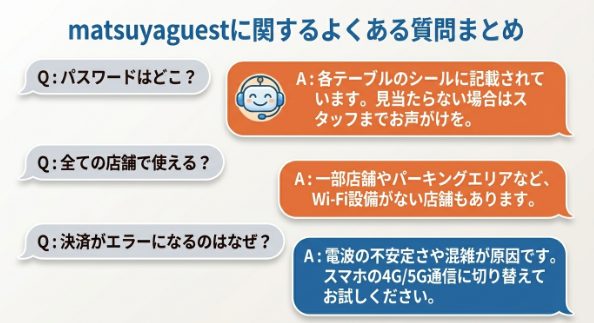
松屋のフリーWi-Fiのパスワードは、各テーブルに貼られているシールに記載されています。
もしシールが見当たらない場合や文字が消えてしまっている時は、お店のスタッフの方に優しく声をかけてみてください。
または、空いている別の席のシールを少し見せてもらうのも良い方法です。
全ての松屋店舗でフリーWi-Fiは使えますか?
全国のたくさんの松屋で利用できますが、一部の店舗やパーキングエリア内の店舗などではWi-Fi設備がない場所もあります。
スマホのWi-Fi設定画面に「matsuyaguest」が出てこない時は、そのお店はWi-Fiに対応していない可能性が高いです。
その場合は、ご自身のスマホの通信を使ってくださいね。
Wi-Fi接続中、セキュリティは大丈夫ですか?
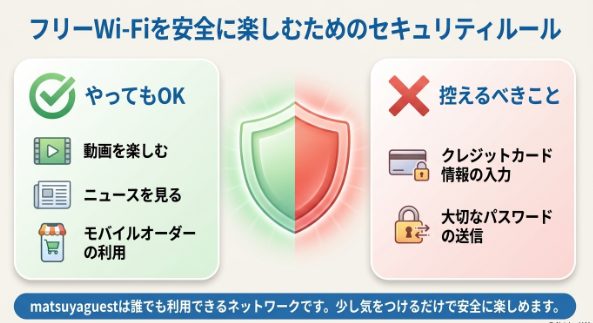
松屋のフリーWi-Fiは、誰でも利用できるネットワークです。
そのため、クレジットカード情報の入力や大切なパスワードの送信などは控えるのが安心です。
ニュースを見たり、動画を楽しんだり、モバイルオーダーを利用する程度の使い方にしておきましょう。
少し気をつけるだけで、安全にインターネットを楽しむことができますよ。
モバイルオーダーの決済がエラーになるのはなぜですか?
決済でエラーが出る場合、その多くは電波の不安定さやサーバーの混雑が理由です。
一度Wi-Fiを切って、スマホのモバイル通信に切り替えてからもう一度試すと、すんなり解決することが多いです。
また、お支払い方法の設定が間違っていないかも一緒に確認してみてください。
\ フリーWi-Fiが不安定な時にも便利 /
持ち運べるモバイルWi-Fi
【BIGLOBE WiMAX】
📶 BIGLOBE WiMAXのメリット
- 自宅でも外出先でも使える持ち運びWi-Fi
- 5G対応・月間データ容量無制限
- カフェ・ホテル・旅行先でも使える
- 最低利用期間・契約解除料なし
💰 ギガ放題プラスS
月額4,928円(税込)
⬇ 24か月間・毎月1,650円OFF!
月額3,278円(税込)
✨ 月額料金は初月0円
※サービス開始の翌月から24か月間、月額料金値引き特典を適用した金額です。端末代・手数料・各種サービス料などは別途かかります。
🎁 クーポンキャンペーン実施中
モバイルルーターと回線を同時に申し込み、
クーポンコードを入力すると
翌月11,500円
キャッシュバック!
\ 最短翌日発送・工事不要で始めやすい /
※初月無料・キャッシュバックには適用条件があります。最新情報は公式サイトをご確認ください。
松屋のWi-Fiトラブルを解決して快適な食事を
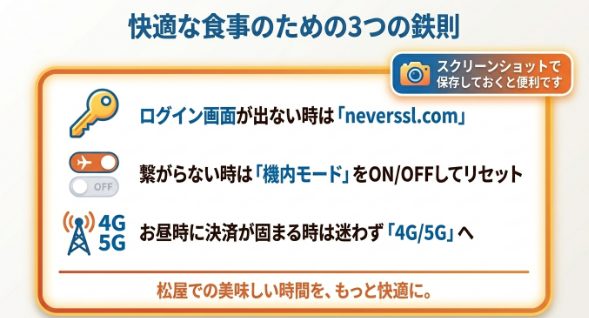
松屋のフリーWi-Fiに繋がらないというお悩みは、実は多くの方が経験していることです。
原因のほとんどはスマホとWi-Fiのやり取りがうまくいっていないだけなので、今回お伝えした方法を試せばきっと解決できますよ。
もし困った時は、以下のポイントをもう一度見直してみてください。
- どうしても繋がらない時は、スマホの4Gや5G通信を使う
フリーWi-Fiはとても便利ですが、時にはうまく繋がらないこともあります。
いろいろ試してもダメな時は無理をせず、ご自身のモバイル通信でサッと注文を済ませてしまうのも一つの手ですね。
この記事が、皆さんの松屋での美味しい時間を、もっと快適にする手助けになれば嬉しいです。