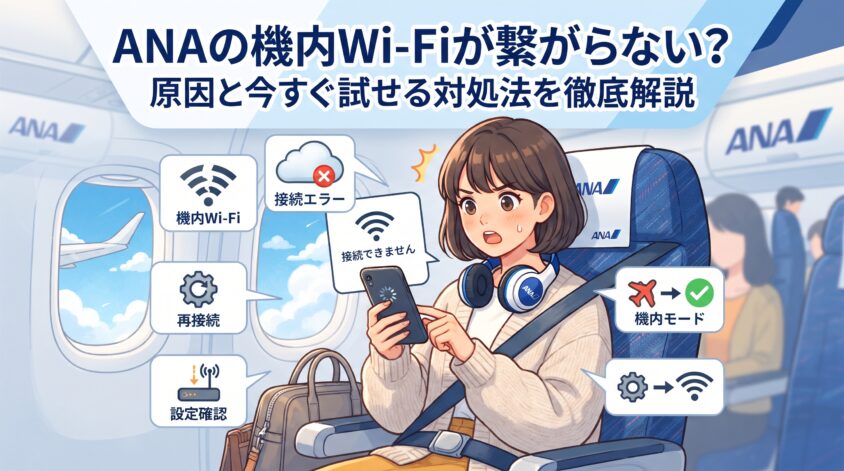
ANAの飛行機に乗って機内Wi-Fiを使おうとしたのに、インターネットに繋がらなくて困った経験はありませんか。
上空で突然ネットが使えなくなると、仕事のメール確認や連絡ができずに焦ってしまいますよね。
ANA wifi 繋がらない状態になる主な原因は、端末の「位置情報」や「ローカルネットワーク」の権限設定ミス、またはログイン画面であるポータルサイトが自動表示されないトラブルです。
SSIDを選択した後に設定を見直したり、ブラウザから手動でアクセスしたりすることで、スムーズにインターネットへ接続できます。
この記事を読んでわかること
- ANAの機内Wi-Fiが繋がらない主な原因と衛星通信の仕組み
- iPhoneやAndroidでログイン画面が出ないときの対処法
- パソコンで認証ページを手動表示させるURL入力テクニック
- Wi-Fi非対応の便や通信が途切れやすい時間帯の確認ポイント
- 空の上でもストレスなくインターネットを活用するための注意点
ANAの機内Wi-Fiは、機体上部のアンテナから人工衛星を経由して通信を行う特別な仕組みを採用しています。
そのため、単にWi-Fiの電波を受信するだけでなく、セキュリティ設定や認証画面への移動がうまく進まないと通信が止まってしまいます。
iPhoneなどのスマートフォンでは、ローカルネットワークの権限がオフになっているとANAアプリが機器を認識できず、読み込みが終わらない原因になります。
MacBookやWindowsなどのパソコンでも、ブラウザのセキュリティ機能によってログイン画面が自動で開かない現象がよく起こります。
ANA wifi 繋がらないときは、慌てずに端末の設定を確認し、ブラウザから手動でポータルサイトを開くのが効果的です。
おすすめな人・おすすめしない人
- おすすめな人: フライト中もスマホやパソコンで連絡や調べ物をスムーズに進めたい方、手順に沿って設定を確認できる方
- おすすめしない人: 搭乗中は通信機器から離れて静かに過ごしたい方、地上と同じような大容量動画の高速通信を求める方
フライト時間を快適に過ごすためにも、搭乗前から接続のコツをしっかり把握しておきましょう。
ANAの機内Wi-Fiが繋がらない?原因と今すぐ試せる対処法を徹底解説
飛行機に搭乗してネットを使おうとしたとき、ANA wifi 繋がらない状態になると困ってしまいますよね。
空の上でメールを確認したり観光地の下調べをしたりしたいのに、画面が進まないと不安になるものです。
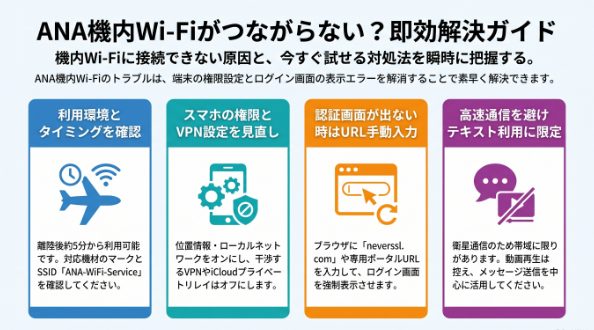
機内Wi-Fiに接続できないときは、搭乗している便が対応機材かどうかの確認や、スマホの設定、接続手順のエラーが主なトラブルの要因となっています。
まずは焦らずに、基本的な利用環境や接続手順をひとつずつ確認していきましょう。
機内Wi-Fiに接続できないときにまず確認すべきこと
ANA wifi 繋がらないと感じたときは、端末のWi-Fiが有効になっているか、正しいSSIDを選択しているかを確かめましょう。
飛行機が離陸してすぐのタイミングや着陸態勢に入っているときは、安全確保のためサービスが停止しており電波を受信できません。
また、搭乗口付近に「Wi-Fi Service」のステッカーが貼られている機体かどうかも重要なポイントです。
サービス非対応の機材に乗っている場合は設定を変更しても繋がりませんので、以下の表で基本条件を確認してみてください。
| 確認項目 | チェック内容 | 状態の目安 |
|---|---|---|
| 機材のマーク | 搭乗口の「Wi-Fi Service」マーク | 掲示されていれば利用可能 |
| 飛行の高度 | 離陸後約5分経過しているか | 上空でのみ電波が有効化される |
| ネットワーク名 | 正しいSSIDを選択しているか | 国内線は「ANA-WiFi-Service」 |
Wi-Fiが利用できない便や時間帯の注意点
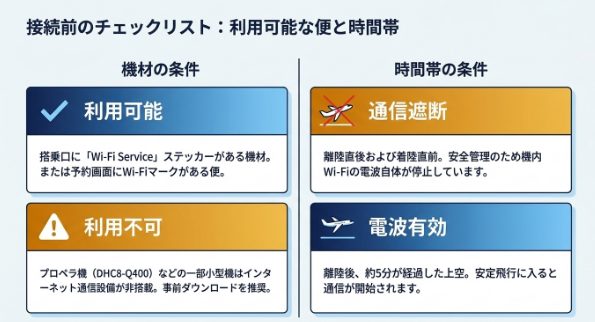
ANAの国内線や国際線であっても、すべての便にWi-Fiアンテナが設置されているわけではありません。
プロペラ機のDHC8-Q400など一部の小型機材では、インターネット通信設備自体が備わっていない場合があります。
予約画面や搭乗案内に「Wi-Fi」のアイコンが表示されているかを事前に確かめておくことをおすすめします。
非対応便の場合はネット通信ができませんので、事前に動画や書籍をダウンロードしておくと快適に過ごせます。
- 予約時の確認画面や便名案内でWi-Fiマークの有無を確認する
- DHC8-Q400などの一部小型機材ではインターネット機能がない
- 離陸直後や着陸直前の時間帯は安全管理のため通信が遮断される
基本の接続手順(アプリ・ブラウザ)のおさらい
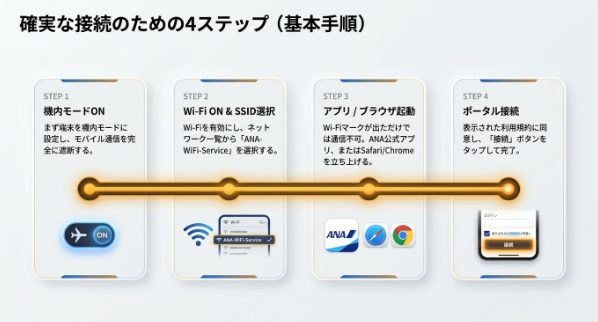
ANAの機内Wi-Fiをスムーズに使うためには、決められた正しいステップ通りに操作を行う必要があります。
はじめにスマートフォンを機内モードに設定し、そのうえでWi-Fiをオンにして「ANA-WiFi-Service」を選択します。
Wi-Fiマークが出ただけでは通信が始まらないため、ANA公式アプリかブラウザを立ち上げてポータルサイトへアクセスしてください。
利用規約に同意して「接続」ボタンを押すことで、初めてインターネットが使える状態になります。
- 端末を機内モードに切り替えてからWi-Fi機能をオンにする
- ネットワーク一覧から「ANA-WiFi-Service」を選択して接続する
- ANA公式アプリまたはブラウザを開いて接続ボタンをタップする
ANA機内Wi-Fiがつながらない5つの主な原因
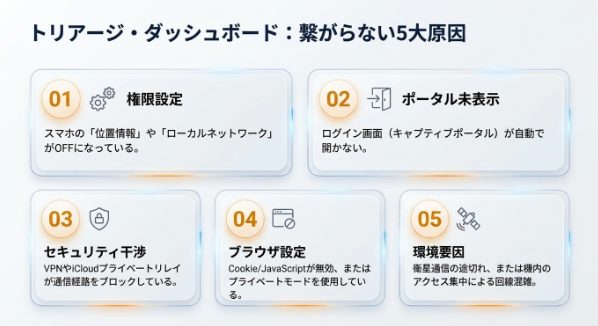
ANA wifi 繋がらないトラブルに直面したときは、主に5つの原因が考えられます。
電波が届いていても端末の設定に問題があると、正常に認証が行われずネットに繋がりません。
ご自身のスマートフォンの状態と照らし合わせながら、原因をすばやく特定していきましょう。
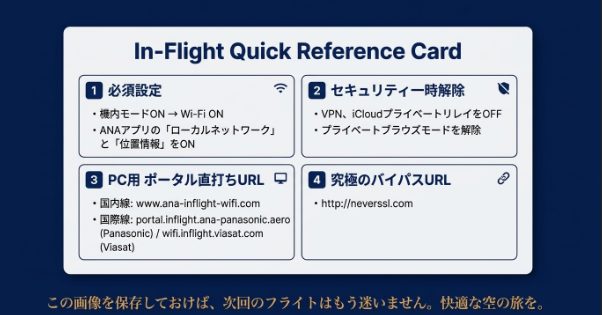
- スマホの「位置情報」や「ローカルネットワーク」の権限オフ
- キャプティブポータル(ログイン画面)が自動で表示されない
- VPNやiCloudプライベートリレイが干渉している
- ブラウザのCookieやJavaScriptが無効になっている
- 衛星通信による電波の不安定さやアクセス集中
スマホの「位置情報」や「ローカルネットワーク」の権限オフ
端末の「位置情報」や「ローカルネットワーク」の権限がオフになっていると、ANAの機内ネットワークにうまく接続できません。
特にiPhoneでは、iOSのプライバシー保護機能によってアプリが機内の通信機器を検知できないケースが多く見られます。
設定アプリからANAアプリの権限を確認し、必要なアクセスを許可することで簡単にトラブルを防げます。
- スマホの設定アプリからANAアプリの項目を選択する
- 「位置情報」の利用許可を「使用中のみ」などに設定する
- 「ローカルネットワーク」のスイッチをオンに切り替える
キャプティブポータル(ログイン画面)が自動で表示されない
Wi-Fiの電波をキャッチしても、自動で開くはずのログイン画面が表示されない現象はよく発生します。
これはブラウザのセキュリティ設定や暗号化通信の影響により、接続先への自動転送がブロックされてしまうためです。
自動で画面が出ないときは、ブラウザのアドレスバーに専用のURLを直接入力することでログイン画面を開くことができます。
- SafariやChromeなどのブラウザを開いてURL欄をタップする
- 公式ポータルアドレスやリダイレクト用URLを入力する
- 認証ページが表示されたら利用規約に同意して接続する
VPNやiCloudプライベートリレイが干渉している
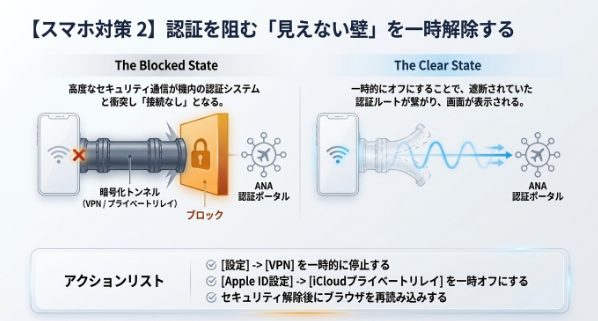
普段からVPNサービスやiCloudプライベートリレイを利用していると、機内Wi-Fiの認証通信と競合してしまいます。
暗号化トンネル通信が優先されることで機内の認証システムが遮断され、「接続なし」という表示になってしまいます。
ANA wifi 繋がらないときは、これらのセキュリティ機能を一時的にオフにするのが有効な対処法です。
- 端末の設定からVPN接続を一時的に停止する
- Apple IDの設定からiCloudプライベートリレイをオフにする
- セキュリティ解除後にブラウザを再読み込みして認証を行う
ブラウザのCookieやJavaScriptが無効になっている
ブラウザでCookieやJavaScriptが無効になっていると、機内ポータルのログイン状態を保持できなくなります。
ログインボタンをタップしても同じ画面に戻ったり、白い画面のまま止まったりする場合はこの設定が関係しています。
ブラウザの設定を開き、Cookieの受け入れとJavaScriptの有効化を確認しておきましょう。
| 設定項目 | 必要な状態 | 確認・変更方法 |
|---|---|---|
| Cookie | 受け入れる | ブラウザのプライバシー設定で許可 |
| JavaScript | 有効 | 詳細設定またはコンテンツ設定からオン |
| プライベートモード | 解除する | 通常のタブに切り替えてアクセス |
衛星通信による電波の不安定さやアクセス集中
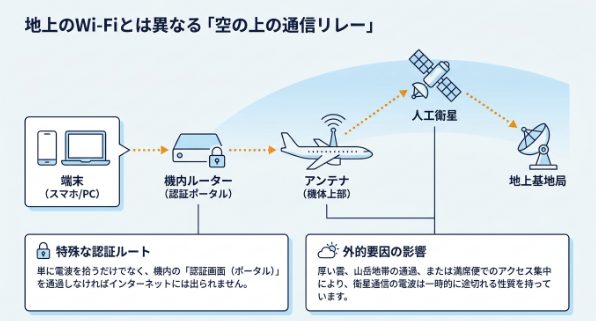
ANAの機内Wi-Fiは宇宙空間の人工衛星を経由して通信しているため、飛行ルートや天候の影響を大きく受けます。
厚い雲に覆われた空域や山岳地帯を通過する際は、電波が一時的に弱まり通信が途切れることがあります。
さらに多くの乗客が同時にネットを利用すると回線が混み合うため、文字中心のメッセージ送受信に絞ると快適に使えます。
- 天候の悪化や飛行エリアによって電波が一時的に途切れる
- 満席便などで多くの人が利用すると通信速度が低下する
- 大容量の動画再生などは避けてテキスト通信を活用する
【スマホ別】iPhone・AndroidでWi-Fiがつながらないときの対処法
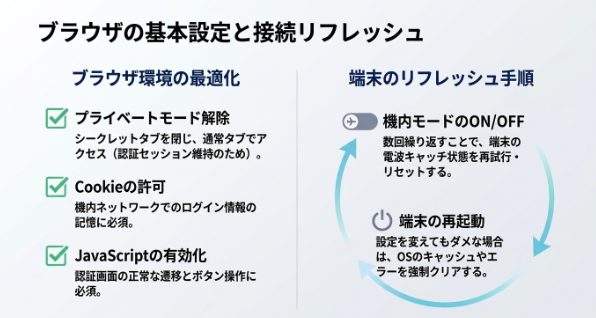
ANAの機内Wi-Fiにスマホから接続できないときは、端末ごとの個別設定を見直す必要があります。
iPhoneやAndroidには独自の通信保護機能が備わっているため、それが接続をブロックしているケースが少なくありません。
設定画面から必要な項目を正しくオンにすることで、ANA wifi 繋がらない問題を解決できます。
iPhoneでの「ローカルネットワーク」と「位置情報」の許可手順
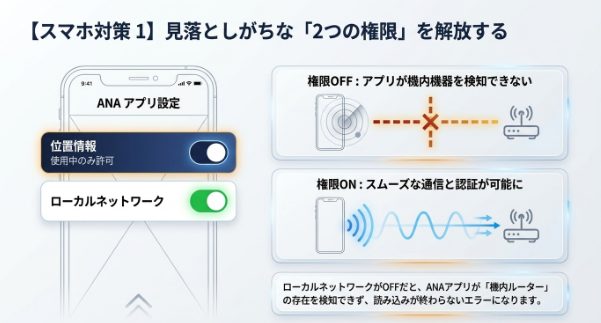
iPhoneをお使いの場合、ANAアプリが機内のWi-Fi機器を認識できないトラブルが多く報告されています。
これはiOSのセキュリティによって、アプリ側のネットワーク探索が制限されていることが主な原因です。
iPhoneの「設定」からANAアプリを選択し、各権限のスイッチをオンにすることで正常に接続できるようになります。
| 設定項目 | 必要な操作 | 理由・効果 |
|---|---|---|
| 位置情報 | 許可する | 飛行中の位置やネットワークを正しく認識させるため |
| ローカルネットワーク | オンにする | 機内のWi-Fi機器とアプリをスムーズに通信させるため |
| 設定アプリ | ANA項目を開く | 個別のアプリ権限を正しく変更するため |
プライベートブラウズモードの解除とキャッシュクリア
SafariやChromeでシークレットモードを利用していると、認証に必要なデータが保持されずエラーになります。
また、過去のキャッシュデータが干渉して、ポータルサイトの最新画面が表示されないこともあります。
通常モードのタブに切り替えて、ブラウザの履歴やキャッシュを消去してから再度アクセスしてみましょう。
| ブラウザ設定 | 改善のための操作 | 注意点・メリット |
|---|---|---|
| プライベートモード | 通常タブに切り替える | 認証セッションを正しく維持するため |
| キャッシュデータ | 履歴をクリアする | 読み込みエラーや表示不良を防ぐため |
| Cookieの受け入れ | 有効にする | ログイン情報を正しく記憶させるため |
機内モードの再切り替えと端末の再起動
設定を変更しても接続できない場合は、スマートフォンの通信チップが一時的な不調を起こしている可能性があります。
コントロールセンターから機内モードのオンとオフを数回切り替えることで、電波の取得状態をリフレッシュできます。
それでも改善しないときは、スマートフォン本体の再起動を行うと不具合が解消されて接続しやすくなります。
| トラブルシューティング | 操作の手順 | 期待できる効果 |
|---|---|---|
| 機内モードの切り替え | ON⇔OFFを数回繰り返す | 電波のキャッチ状態をリフレッシュする |
| 端末の再起動 | 電源を切り、入れ直す | OSの一時的な不具合や接続エラーを解消する |
| Wi-Fiの再接続 | SSIDを選び直す | 正しいネットワークへの接続をやり直す |
【パソコン別】MacBookやWindowsでログイン画面が開かないときの対策
機内でパソコンを使って仕事をしようとした際、ANA wifi 繋がらない原因の多くはログイン画面が表示されないことにあります。
MacBookやWindowsではセキュリティが強固なため、機内ネットワークの自動転送がブロックされやすい傾向があります。
画面が開かないときは、アドレスバーに専用URLを手動入力することで簡単に解決できます。
ポータル画面が自動表示されないときのURL手動入力
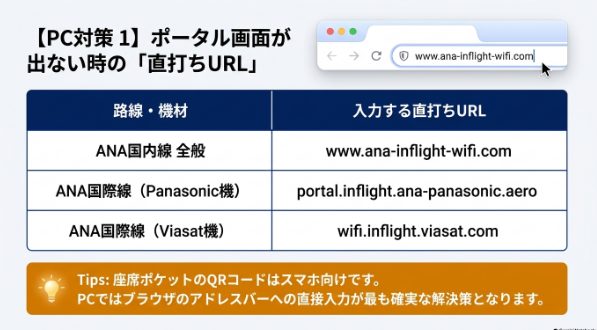
PCで「ANA-WiFi-Service」に接続しても認証画面が出ないときは、ブラウザのアドレスバーにURLを直接打ち込みます。
座席ポケットの冊子にあるQRコードはスマホ向けのため、パソコンではうまく読み込めないケースがあります。
搭乗している路線に合わせて、以下の表に記載されたポータルURLをブラウザに入力してみてください。
| 入力するアドレス | 対象の路線・サービス | 期待できる効果 |
|---|---|---|
| www.ana-inflight-wifi.com | ANA国内線全般 | 国内線のポータル画面を直接呼び出す |
| portal.inflight.ana-panasonic.aero | ANA国際線(Panasonic機) | 国際線の認証画面を表示させる |
| wifi.inflight.viasat.com | ANA国際線(Viasat機) | Viasat搭載機での接続画面を開く |
HTTPS通信の競合を回避する「neverssl.com」の活用法
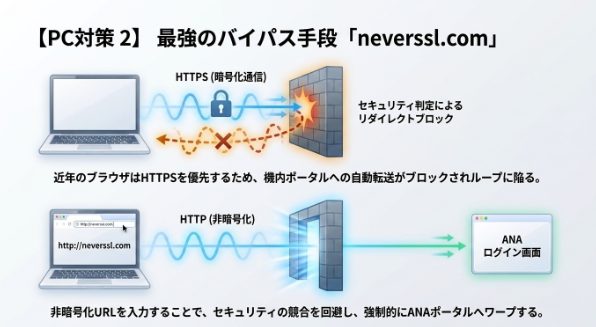
近年のブラウザは安全なHTTPS通信を優先するため、暗号化されていない機内認証への自動切り替えを遮断することがあります。
認証画面が開かずに止まってしまうときは、暗号化通信を行わない「http://neverssl.com」へアクセスしてみましょう。
セキュリティの競合が解除され、ANAのログイン画面へ強制的に誘導されます。
| 回避テクニック | 操作の手順 | メカニズムとメリット |
|---|---|---|
| neverssl.comの利用 | アドレスバーに直接入力してアクセス | 暗号化なしの通信でリダイレクトを発生させる |
| キャプティブポータルの呼び出し | リダイレクト経由でポータルを開く | 認証画面が表示されないループ現象を防ぐ |
| ブラウザの再読み込み | ページをリフレッシュする | 接続エラーの表示をクリアにする |
複数端末(スマホからPCへの切り替え)での再認証手順
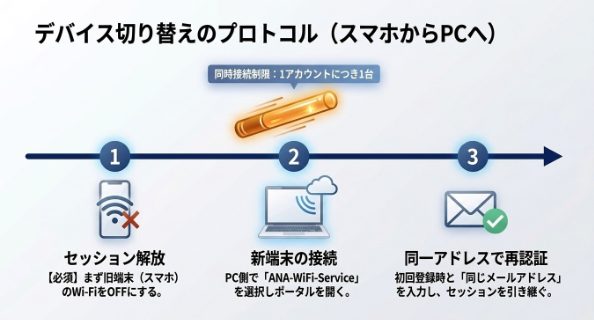
スマホでネットを利用した後に、パソコンへ接続を切り替えたい場面もありますよね。
ANAの機内Wi-Fiは同時接続できる端末数に限りがあるため、スマホを繋いだままだとエラーが起きやすくなります。
一度スマートフォンのWi-Fiをオフにしてから、パソコン側で同じメールアドレスを入力して再認証を行いましょう。
| 移行ステップ | 操作の内容 | 注意するポイント |
|---|---|---|
| 旧端末の切断 | スマートフォンのWi-Fiをオフにする | 前のセッションを正しく解放させるため |
| 新端末の接続 | パソコンでANAのWi-Fiを選択する | 正しいSSIDに接続できているか確認する |
| 再認証の実行 | 登録済みのメールアドレスを入力する | 初回と同じメールアドレスでセッションを引き継ぐ |
快適なANA機内Wi-Fi接続で空の旅を便利に楽しもう
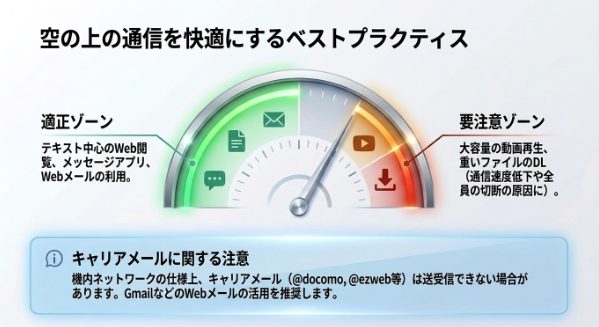
ANA wifi 繋がらないとお困りのときは、まずスマホやパソコンの権限設定を見直し、正しい手順で接続を試すことが大切です。
上空の衛星通信を利用する機内ネットワークには特有のルールがありますが、落ち着いて対処すれば問題なく利用できます。
事前の準備と解決手順をしっかり把握して、快適で有意義なフライト時間をお過ごしください。
- 搭乗口にある「Wi-Fi Service」ステッカーで機内Wi-Fi対応便か確認する
- 離陸後約5分が経過して安定飛行に入ってから接続操作を開始する
- 機内モードをオンにした状態で正しいSSID「ANA-WiFi-Service」を選ぶ
- iPhoneは設定アプリからANAアプリの位置情報とローカルネットワークを許可する
- ログイン画面が出ないときはブラウザのアドレスバーにポータルURLを手動入力する
- パソコンで認証画面が開かないときは「http://neverssl.com」にアクセスする
- 通信の遮断を防ぐためにVPNやiCloudプライベートリレイを一時的にオフにする
- キャリアメールは使えない場合があるためWebメールやメッセージアプリを活用する
- 回線の混雑や切断を避けるため大容量の動画再生は控えてテキスト中心で楽しむ
- スマホからパソコンへ端末を切り替えるときは旧端末のWi-Fiをオフにして再認証する