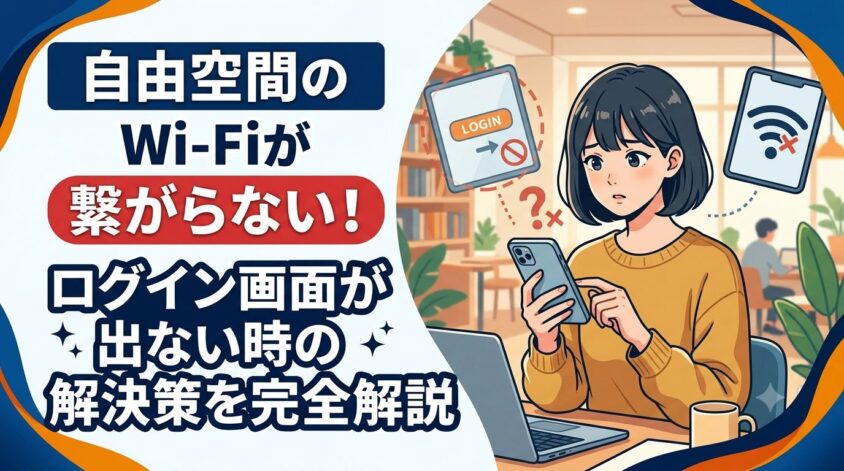
「自遊空間」に到着して、さあWi-Fiを使おうとしたときに、なぜかログイン画面が表示されずインターネットに接続できなくて困ってしまうこと、ありますよね。
もし今、あなたが設定画面と睨めっこして焦っているのなら、まずは簡単な方法を試してみてください。
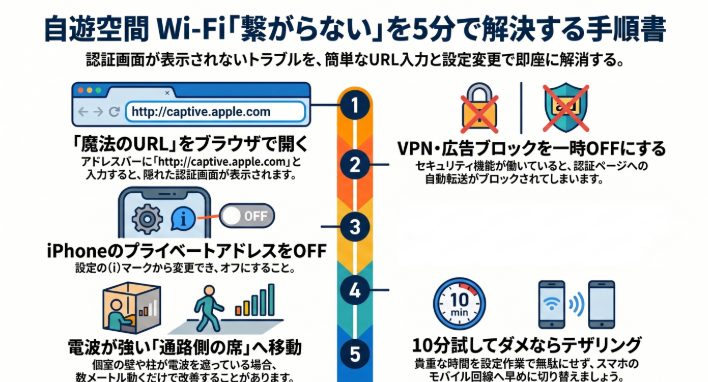
スマートフォンのブラウザを開き、アドレスバーに「http://captive.apple.com」と入力してアクセスしてみてください。
実はこれだけで、隠れていた認証ページがポンと表示されることがよくあります。
なぜこのちょっとした操作でトラブルが解決するのか、またそれでも上手く繋がらない場合は次にどうすればいいのかを、この記事でわかりやすく解説していきます。
- おすすめな人
- 自遊空間のWi-Fi設定がうまくできず、今すぐにでもネットを使いたい人
- Wi-Fiマークは出ているのにインターネットに繋がらないトラブルを解決したい人
- フリーWi-Fiの認証画面が出ない原因を知って、スムーズに接続したい人
- おすすめしない人
- ネットワークの複雑な仕組みを専門用語で根本から理解したい人
- 自分では何も設定を触らずに、すべて店舗のスタッフさんにお願いしたい人
この記事を最後まで読んでいただくと、自遊空間でのWi-Fiトラブルをすっきりと解消するための手順が順番にわかります。
- ログイン認証画面を強制表示させる裏技
- 端末設定(DNS・VPN)のチェックポイント
- どうしてもダメな時の「テザリング」という判断基準
- ネット環境を安定させる座席移動のコツ
- Wi-Fiに関する疑問の解決策
\ フリーWi-Fiが不安定な時にも便利 /
持ち運べるモバイルWi-Fi
【BIGLOBE WiMAX】
📶 BIGLOBE WiMAXのメリット
- 自宅でも外出先でも使える持ち運びWi-Fi
- 5G対応・月間データ容量無制限
- カフェ・ホテル・旅行先でも使える
- 最低利用期間・契約解除料なし
💰 ギガ放題プラスS
月額4,928円(税込)
⬇ 24か月間・毎月1,650円OFF!
月額3,278円(税込)
✨ 月額料金は初月0円
※サービス開始の翌月から24か月間、月額料金値引き特典を適用した金額です。端末代・手数料・各種サービス料などは別途かかります。
🎁 クーポンキャンペーン実施中
モバイルルーターと回線を同時に申し込み、
クーポンコードを入力すると
翌月11,500円
キャッシュバック!
\ 最短翌日発送・工事不要で始めやすい /
※初月無料・キャッシュバックには適用条件があります。最新情報は公式サイトをご確認ください。
自遊空間のWi-Fiに繋がらない時の主な原因
自遊空間でWi-Fiに接続しようとしても上手くいかない場合、多くはお店の通信障害ではなく、お使いのスマートフォンの設定や認証のタイミングがずれてしまったことが原因です。
画面にWi-Fiの扇マークがついているのにインターネットに繋がらないというケースは、端末がWi-Fiルーターとだけ会話をしていて、そこから先のインターネットの世界へ入る許可をもらえていない状態を指しています。
この状態のまま何時間待っていても、自動的に繋がることはほとんどありません。
まずは何が原因なのかを優しく紐解いて、正しい手順で再接続を試みることが解決への第一歩となります。
Wi-Fi接続済みでも「インターネット接続なし」になる理由
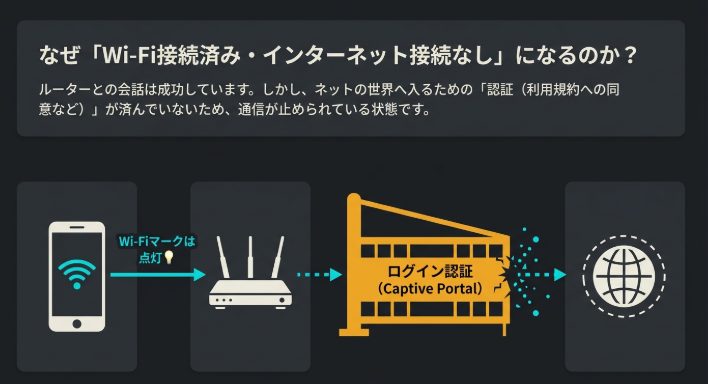
スマホやパソコンの画面上にしっかりとWi-Fiマークが表示されていても、「インターネット接続なし」という冷たいメッセージが出ることがあります。
これは、Wi-Fiの機械(アクセスポイント)とは正常にお話しできているものの、そこからインターネットに出るための「認証」という手続きが終わっていないために、通信にストップがかけられている状態です。
自遊空間のWi-Fiのように、たくさんの人が利用する公共のフリーWi-Fiには、セキュリティを守るために「利用規約に同意する」といったログイン認証画面を挟むルールになっているものが多くあります。
本来ならこの認証画面へ自動的に案内されるはずの処理が、スマートフォンのちょっとしたご機嫌斜めや設定によって上手く働かないときに、この「繋がっているのにネットが見られない」というもどかしい状況に陥ってしまいます。
ログイン認証画面が自動表示されない環境的な要因
ログイン認証画面が自動でポンと出てこない原因の一つに、電波の強さや店舗ごとのネットワーク設定のちょっとした癖が関係しています。
例えば、広々とした店舗の奥まった個室や、複数のWi-Fiの電波が入り乱れているような場所では、スマートフォンが迷子になってしまい、正しい認証画面をうまく見つけられないことがあります。
また、以前に自遊空間を利用した際の古い通信データがスマートフォンの中に残っていると、新しい認証画面を開こうとせずに「過去の接続エラー」を思い出したまま再接続を頑張ろうとしてしまうこともあります。
店舗によってはセキュリティを考慮して一定時間で通信が一旦切れるようになっていることもあるため、少し場所を移動してみたり、一度Wi-Fiのスイッチを入れ直したりするだけであっさり解決するケースも少なくありません。
自分の端末設定(DNS・プロキシ)が干渉している可能性
意外と気づきにくいのが、ご自身のスマートフォンやパソコンの「DNS設定」や「VPN機能」といった少し専門的な設定です。
普段、ご自宅のネット環境や職場での通信を快適にするために、設定を固定していたり、安全のためにVPNというアプリを常にオンにしていたりしませんか。
これらがオンになったままになっていると、自遊空間のWi-Fiが案内しようとする特定の認証ページを無視してしまったり、誤った住所(IPアドレス)を探そうとして迷子になり、ログイン画面の表示を邪魔してしまうことがあります。
フリーWi-Fiを利用する際は、これらを一時的にお休みさせてあげることが、接続トラブルをふわりと回避するおすすめの対処法になります。
\ フリーWi-Fiが不安定な時にも便利 /
持ち運べるモバイルWi-Fi
【BIGLOBE WiMAX】
📶 BIGLOBE WiMAXのメリット
- 自宅でも外出先でも使える持ち運びWi-Fi
- 5G対応・月間データ容量無制限
- カフェ・ホテル・旅行先でも使える
- 最低利用期間・契約解除料なし
💰 ギガ放題プラスS
月額4,928円(税込)
⬇ 24か月間・毎月1,650円OFF!
月額3,278円(税込)
✨ 月額料金は初月0円
※サービス開始の翌月から24か月間、月額料金値引き特典を適用した金額です。端末代・手数料・各種サービス料などは別途かかります。
🎁 クーポンキャンペーン実施中
モバイルルーターと回線を同時に申し込み、
クーポンコードを入力すると
翌月11,500円
キャッシュバック!
\ 最短翌日発送・工事不要で始めやすい /
※初月無料・キャッシュバックには適用条件があります。最新情報は公式サイトをご確認ください。
ログイン認証画面が出ない時の強制対処法
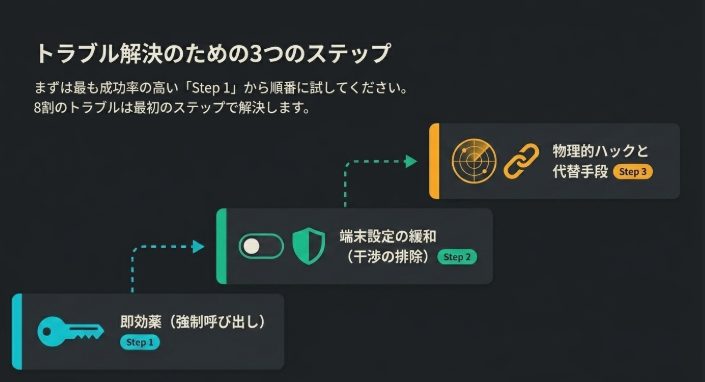
自遊空間のWi-Fiに接続したのに「インターネット接続なし」と表示されてしまう場合、一番手っ取り早く解決できる可能性があるのが、認証ページをブラウザから強制的に呼び出す方法です。
Wi-Fiルーターとスマートフォンの接続はしっかりできているのに、何かの拍子で自動案内(認証画面への転送)が働かないだけであることがほとんどです。
以下の手順を一つずつ順番に試していただくことで、スムーズにインターネットの世界へ繋がるはずです。
HTTPサイト(captive.apple.com)へ直接アクセスする
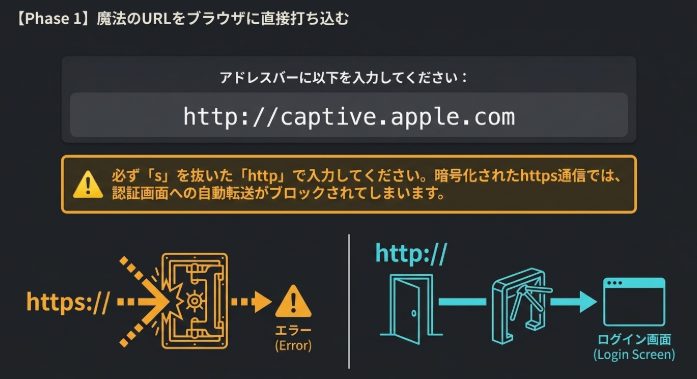
自動でログイン画面が表示されない場合、いつも使っているブラウザ(SafariやChromeなど)のアドレスバーに「http://captive.apple.com」と入力してアクセスしてみてください。
この少し見慣れないURLは、iPhoneなどの端末がWi-Fiに繋がったときに、認証が必要かどうかをチェックするために用意されている専用のテストページです。
ここでとても大切なのは、必ず「http」から始まるアドレスを打ち込むことです。
もし「https」と打ってしまうと、セキュリティが厳しいサイトだと判断されてしまい、認証画面への案内がうまく機能しなくなることが多いので気をつけてください。
この正しいURLにアクセスするだけで、認証ページへ優しく転送され、無事にログイン画面が表示されるケースが本当にたくさんあります。
ブラウザのキャッシュをクリアして再読み込みする
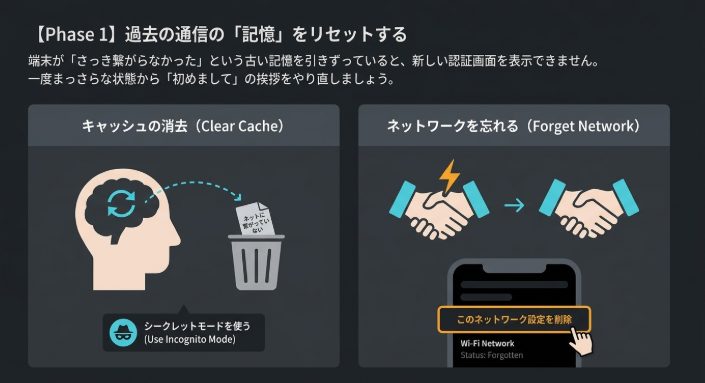
もし先ほどの方法でも画面が変わらない場合、ブラウザが「このWi-Fiはネットに繋がっていない」という古い記憶(キャッシュと呼ばれる一時保存データ)を握りしめたままになっている可能性があります。
一度、普段お使いのブラウザの履歴やキャッシュをすっきりと消去してから、もう一度ブラウザを開き直してみてください。
また、シークレットモード(履歴が残らないプライベートな閲覧モード)を使って、改めて先ほどのURLへアクセスしてみるのもとても良い方法です。
こうすることで、ブラウザがまっさらな気持ちでネットワークを確認してくれるため、すんなりとログイン画面を読み込めるようになります。
Wi-Fi接続を一度「削除」して再接続する
いろいろ試してもログイン画面が恥ずかしがって出てこない時は、スマートフォンに保存されているWi-Fiの接続情報が少し古くなっていたり、絡まっていたりするのかもしれません。
一度、スマートフォンの設定画面から自遊空間のWi-Fiを選んで、「このネットワーク設定を削除」または「ネットワークを忘れる」をタップして、思い出を完全にリセットしてあげてください。
その後、改めてWi-Fiを探し直して、自遊空間の名前(SSID)を選びパスワードを入力し直すことで、最初の挨拶からやり直すことができるため、ログイン画面が正しい順序で表示されるようになります。
\ フリーWi-Fiが不安定な時にも便利 /
持ち運べるモバイルWi-Fi
【BIGLOBE WiMAX】
📶 BIGLOBE WiMAXのメリット
- 自宅でも外出先でも使える持ち運びWi-Fi
- 5G対応・月間データ容量無制限
- カフェ・ホテル・旅行先でも使える
- 最低利用期間・契約解除料なし
💰 ギガ放題プラスS
月額4,928円(税込)
⬇ 24か月間・毎月1,650円OFF!
月額3,278円(税込)
✨ 月額料金は初月0円
※サービス開始の翌月から24か月間、月額料金値引き特典を適用した金額です。端末代・手数料・各種サービス料などは別途かかります。
🎁 クーポンキャンペーン実施中
モバイルルーターと回線を同時に申し込み、
クーポンコードを入力すると
翌月11,500円
キャッシュバック!
\ 最短翌日発送・工事不要で始めやすい /
※初月無料・キャッシュバックには適用条件があります。最新情報は公式サイトをご確認ください。
それでも繋がらない時に確認すべき端末の設定見直し
ログイン画面を呼び出す方法をいくつ試しても状況が変わらない場合、お使いのスマートフォンの側で、公衆Wi-Fiへの接続を少し遠慮してしまう設定がオンになっている可能性が高いです。
特に、普段の安全を守るために設定していたセキュリティ機能が、逆にフリーWi-Fiの認証を妨げてしまっているケースがよく見受けられます。
ここでは、iPhoneやAndroidのスマートフォンで特に確認していただきたいポイントをわかりやすく解説します。
一つずつゆっくりと設定を見直して、通信を邪魔している原因を優しく取り除いていきましょう。
iPhone・iOS端末の設定確認(プライベートWi-Fiアドレス等)
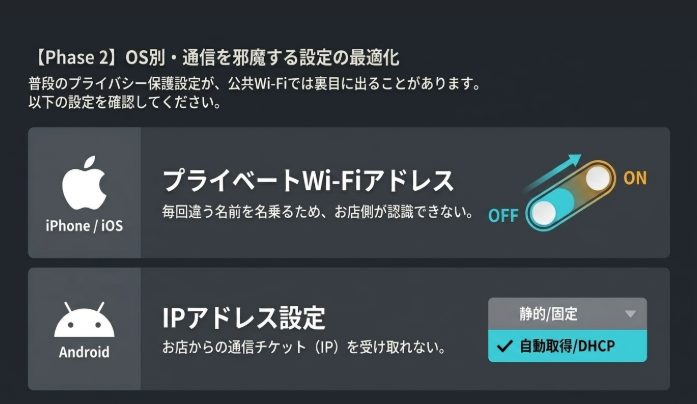
iPhoneには、プライバシーを守るための「プライベートWi-Fiアドレス」という思いやりのある機能が備わっています。
これは接続するWi-Fiごとに違う名前(MACアドレス)を名乗って追跡を防いでくれる便利な機能ですが、自遊空間のWi-Fiのような認証が必要な場所では、お店側があなたのiPhoneを正しく認識できず、通信をお断りされてしまうことがあります。
もし繋がらない場合は、Wi-Fi設定画面から自遊空間の名前の横にある「i」マークをタップし、「プライベートWi-Fiアドレス」のスイッチを一時的にオフにしてみてください。
これをオフにして本来の名前で挨拶するようにすれば、スムーズに認証が進み、ログイン画面が表示されるようになることが多くあります。
Android端末の設定確認(ANY接続制限等)
Androidのスマートフォンをお使いの場合、設定によっては見えないWi-Fiを探さないようにする設定になっていることがあります。
お店のルーターの名前を自動で見つける機能が制限されていると、電波がそこにあるのにうまくキャッチできず、接続が失敗する原因になってしまいます。
また、設定の「ネットワークの詳細設定」を開いていただき、IPアドレスという項目が「DHCP」になっているかを確認してみてください。
もしこれが「静的」という固定された状態になっていると、自遊空間のWi-Fiから配られる正しい通信のチケットを受け取れずにエラーになってしまいます。
基本的にはここをすべて「自動取得(DHCP)」にしておくことが、フリーWi-Fiと仲良く繋がるための大切なポイントです。
VPNや広告ブロックアプリを一時的にオフにする
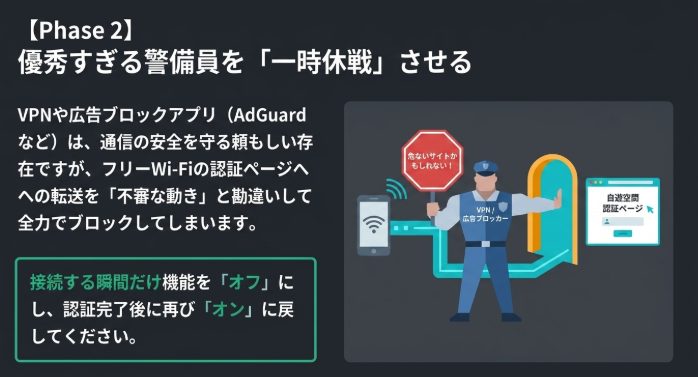
一番見落としがちで、案外多いのが「VPNアプリ」や「広告ブロックアプリ」が頑張りすぎているケースです。
これらは普段、通信の安全を守ったり不要な広告を消してくれたりする頼もしい存在ですが、自遊空間のWi-Fi認証ページへ向かおうとすると「危ないサイトに飛ばされるかもしれない!」と勘違いして、アクセスを全力で止めてしまうのです。
もし、AdGuardのような広告をブロックするアプリや、通信を暗号化するVPNアプリを入れている場合は、一時的にその機能をお休みさせてからWi-Fiに再接続してみてください。
無事に認証さえ終わってしまえば、その後でアプリのスイッチをオンに戻しても問題なく通信できることが多いので、接続する時だけ少しお休みしてもらうのが上手な使い方になります。
| チェック項目 | 設定内容 | 接続時の対応 |
| プライベートWi-Fi | オン | 一時的にオフにする |
|---|---|---|
| VPN接続 | オン | 一時的に切断する |
| IPアドレス設定 | 静的(固定) | 自動取得(DHCP)にする |
\ フリーWi-Fiが不安定な時にも便利 /
持ち運べるモバイルWi-Fi
【BIGLOBE WiMAX】
📶 BIGLOBE WiMAXのメリット
- 自宅でも外出先でも使える持ち運びWi-Fi
- 5G対応・月間データ容量無制限
- カフェ・ホテル・旅行先でも使える
- 最低利用期間・契約解除料なし
💰 ギガ放題プラスS
月額4,928円(税込)
⬇ 24か月間・毎月1,650円OFF!
月額3,278円(税込)
✨ 月額料金は初月0円
※サービス開始の翌月から24か月間、月額料金値引き特典を適用した金額です。端末代・手数料・各種サービス料などは別途かかります。
🎁 クーポンキャンペーン実施中
モバイルルーターと回線を同時に申し込み、
クーポンコードを入力すると
翌月11,500円
キャッシュバック!
\ 最短翌日発送・工事不要で始めやすい /
※初月無料・キャッシュバックには適用条件があります。最新情報は公式サイトをご確認ください。
自遊空間のWi-Fiが安定しない時の現場での改善策
色々と試してやっとWi-Fiに接続できたのに、通信速度がもっさりしていたり、途中で何度も切れてしまったりしては、せっかくのくつろぎ時間が少し残念な気持ちになってしまいますよね。
特に自遊空間の店舗内は、たくさんの個室や壁で細かく仕切られているため、座る場所によってWi-Fiの電波の届きやすさが大きく変わってくることは珍しいことではありません。
「ネットには繋がったけれど、動画がクルクル回って止まる」「サイトが開くのに時間がかかる」といったストレスを感じたときは、焦らずに以下の現場での工夫を試してみてください。
ちょっとした移動で、思いがけずサクサク動く「穴場」を見つけられることもあります。
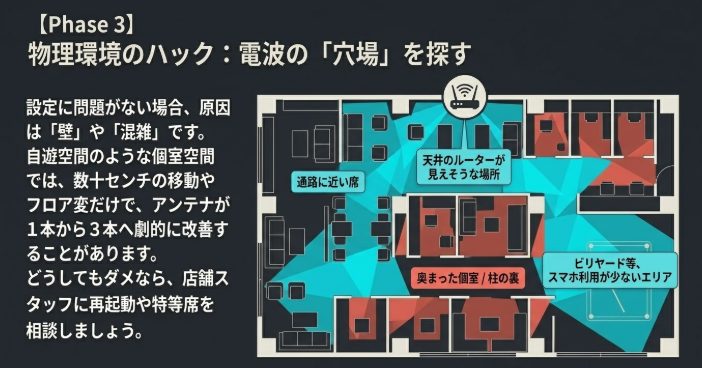
電波強度が強い座席への移動を検討する
Wi-Fiの電波は、壁の厚さや本棚などの障害物にとても影響されやすいデリケートな性質を持っています。
自遊空間のような個室タイプのお店では、Wi-Fiを飛ばしている機械から距離が遠かったり、間に太い柱があったりする席だと、電波の力がぐっと弱まってしまいます。
もし、今お座りになっている場所で極端に通信速度が遅いと感じるなら、可能であれば「通路に近い席」や「天井のルーターが見えそうな場所」への移動を考えてみてください。
ほんの少し場所を変えるだけで、スマートフォンのアンテナが1本から3本に増え、通信が劇的にスムーズになることはよくあります。
利用しているフロアやエリアを変えてみる
もしご利用の自遊空間が複数のフロアに分かれている大きめの店舗であれば、思い切ってフロアを移動するだけでネット環境がガラリと良くなることがあります。
店舗によっては、階ごとに別々のWi-Fiの機械が設置されていることが多く、今いらっしゃるフロアにたまたま通信をたくさん使う人が集まっていて混雑している可能性も考えられます。
また、マンガを読んだりビリヤードを楽しんだりするような、スマートフォンをあまり使わない人が多いエリアの近くに座ることで、Wi-Fiの電波をゆったりと使えるようになり、通信が快適になるケースも多いです。
気分転換も兼ねて、少し環境を変えて様子を見てみるのもひとつの手です。
どうしても繋がらない場合は店舗スタッフに相談する
いろいろとご自身で手を尽くしてみても一向に通信が良くならない場合は、どうか迷わずに店舗のスタッフさんに声をかけてみてください。
「Wi-Fiの調子が少し悪いみたいで…」と優しく伝えるだけで、スタッフの方が裏側でルーターを再起動してくれたり、現在の店舗全体の通信状況を教えてくれたりすることがあります。
特に、お店全体で一斉に繋がりにくくなっているようなシステムトラブルの場合、お一人で設定に悩むよりも、スタッフさんに状況をお伝えすることが一番の解決策になります。
親切なスタッフさんであれば、電波の入りやすい特等席をこっそり教えてくれることもあるので、困ったときは遠慮せずに頼ってみてくださいね。
\ フリーWi-Fiが不安定な時にも便利 /
持ち運べるモバイルWi-Fi
【BIGLOBE WiMAX】
📶 BIGLOBE WiMAXのメリット
- 自宅でも外出先でも使える持ち運びWi-Fi
- 5G対応・月間データ容量無制限
- カフェ・ホテル・旅行先でも使える
- 最低利用期間・契約解除料なし
💰 ギガ放題プラスS
月額4,928円(税込)
⬇ 24か月間・毎月1,650円OFF!
月額3,278円(税込)
✨ 月額料金は初月0円
※サービス開始の翌月から24か月間、月額料金値引き特典を適用した金額です。端末代・手数料・各種サービス料などは別途かかります。
🎁 クーポンキャンペーン実施中
モバイルルーターと回線を同時に申し込み、
クーポンコードを入力すると
翌月11,500円
キャッシュバック!
\ 最短翌日発送・工事不要で始めやすい /
※初月無料・キャッシュバックには適用条件があります。最新情報は公式サイトをご確認ください。
Wi-Fiを諦める判断基準と代替手段の提案
自遊空間で提供されているWi-Fiは無料で使えてとても便利ですが、店舗の設備状況やその日の混み具合によっては、どうしても通信が安定しなかったり、セキュリティの都合で見たいサイトが開けなかったりすることがあります。
もし、ここまでお伝えした対処法をひと通り試しても繋がらないのであれば、そのWi-Fiにこだわりすぎず、早めに別の方法へ切り替えるのが、大切な時間を無駄にしないための賢い選択かもしれません。
「あと少し待てば繋がるかも…」と何度も設定をいじって、せっかくのくつろぎ時間を減らしてしまうのはとてももったいないことです。
ここでは、Wi-Fiをスッと諦めて次の行動へ移るための目安と、今すぐご自身でできる代わりの方法についてお伝えします。
テザリングへの切り替えが賢いケース
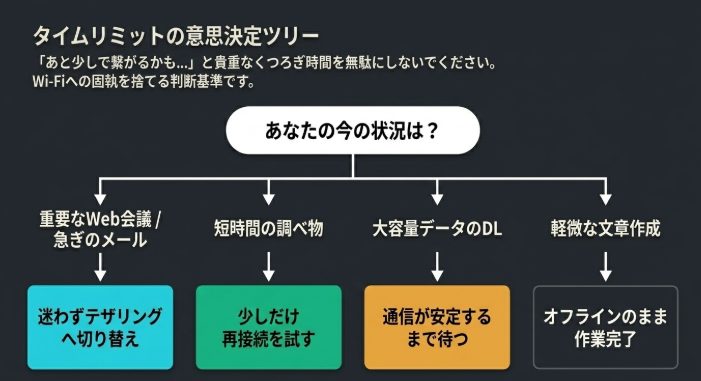
もし、お仕事の緊急メールを返信しなければならなかったり、大切なオンライン会議の時間が迫っていたりする場合で、Wi-Fiの不調が10分以上続いているなら、すぐにスマートフォンを使った「テザリング」に切り替えることをおすすめします。
テザリングとは、スマートフォンの携帯回線を利用して、パソコンやタブレットをインターネットに繋いであげる機能のことです。
自遊空間のWi-Fiは多くのお客さまと分け合って使う回線のため、どうしても混雑時には通信のスピードが落ちてしまいがちです。
一方で、ご自身のスマートフォンの4Gや5G通信であれば、携帯会社の電波状況にもよりますが、多くの場合で安定したスピードで通信することができます。
「今すぐネットに繋ぎたい!」という焦りがある状況下では、Wi-Fiの原因探しに時間をかけるよりも、スマートフォンをルーター代わりにするほうが圧倒的に心穏やかに過ごせます。
データ通信量を節約するための設定
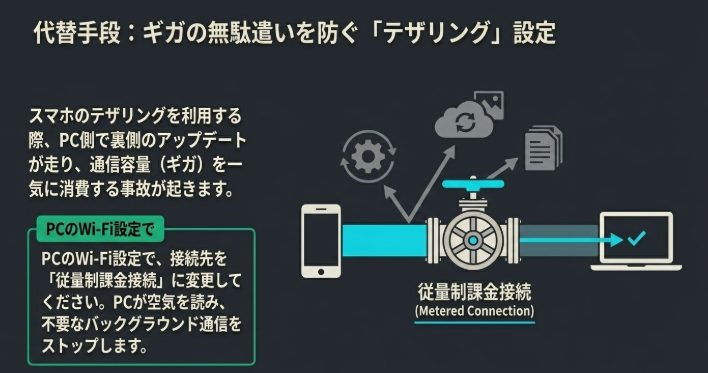
テザリングを使うときに少し心配になるのが、スマートフォンの「通信容量(ギガ)」の減り具合ですよね。
パソコンを繋ぐと、知らない間に裏側でシステムのアップデートが始まってしまったり、写真の同期が行われたりして、あっという間に大切なデータ量を使い切ってしまうことがあります。
これを優しく防ぐために、パソコン側で少しだけ設定をしてあげましょう。
WindowsやMacの設定画面で、テザリングの接続先を「従量制課金接続」というモードにしてあげるだけで、パソコンが空気を読んで不要な通信を控えてくれるようになります。
また、ブラウザの設定で画像の読み込みをオフにする機能を使うのも、データ量を節約する賢い使い方です。
これだけの工夫で、テザリングでもギガの消費を抑えながら、必要な用事をスムーズに終わらせることができます。
「インターネットなし」で作業を続けることのリスク
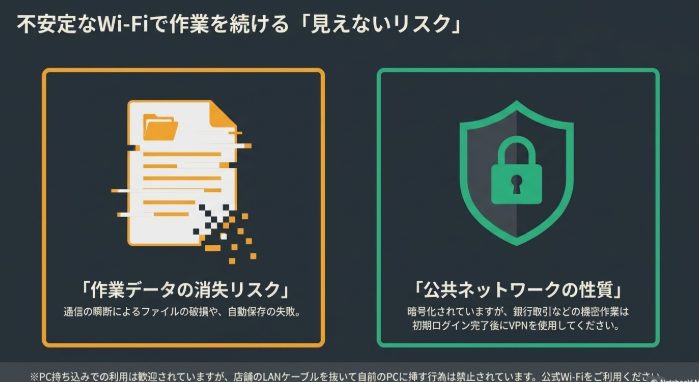
Wi-Fiの電波が途切れ途切れで不安定なまま、無理をしてオンラインでの作業を続けるのは、実はとてもヒヤヒヤする行為です。
作業の途中で急に通信が切れてしまい、一生懸命入力していた文章が保存されていなかったり、送信中だった大切なファイルが壊れてしまったりする悲しい出来事が起こる可能性があります。
「せっかくお店のWi-Fiに繋がったんだから」と粘りたくなるお気持ちはとてもよくわかりますが、不安定な環境での作業は心にも負担がかかります。
ストレスを抱えながら画面を見つめるくらいなら、思い切ってテザリングに切り替えるか、あるいは完全にオフラインでできる作業に集中するなど、ご自身の作業スタイルを柔軟に変えてみる勇気も必要です。
| 状況 | 推奨される行動 |
| 短時間の調べ物 | 少しだけ再接続を試してみる |
|---|---|
| 重要なWeb会議 | 迷わずテザリングへ切り替える |
| 大容量データのDL | 通信が安定するまで待つか諦める |
| 軽微な文章作成 | オフラインのまま作業を完了させる |
\ フリーWi-Fiが不安定な時にも便利 /
持ち運べるモバイルWi-Fi
【BIGLOBE WiMAX】
📶 BIGLOBE WiMAXのメリット
- 自宅でも外出先でも使える持ち運びWi-Fi
- 5G対応・月間データ容量無制限
- カフェ・ホテル・旅行先でも使える
- 最低利用期間・契約解除料なし
💰 ギガ放題プラスS
月額4,928円(税込)
⬇ 24か月間・毎月1,650円OFF!
月額3,278円(税込)
✨ 月額料金は初月0円
※サービス開始の翌月から24か月間、月額料金値引き特典を適用した金額です。端末代・手数料・各種サービス料などは別途かかります。
🎁 クーポンキャンペーン実施中
モバイルルーターと回線を同時に申し込み、
クーポンコードを入力すると
翌月11,500円
キャッシュバック!
\ 最短翌日発送・工事不要で始めやすい /
※初月無料・キャッシュバックには適用条件があります。最新情報は公式サイトをご確認ください。
自遊空間に関するよくある質問まとめ
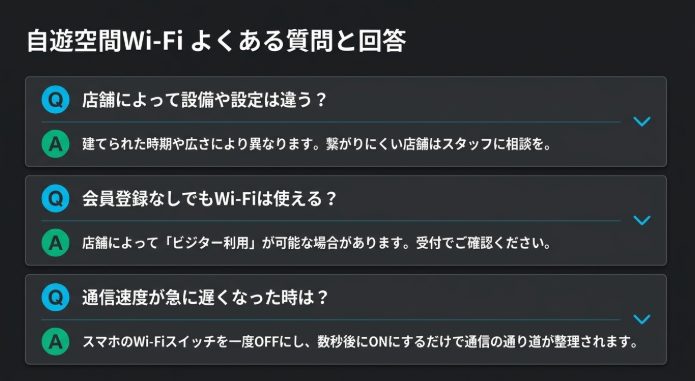
自遊空間のWi-Fiを利用するにあたって、お店でのトラブル時にみなさんからよく寄せられる疑問をわかりやすく整理しました。
Wi-Fiが繋がらないというトラブルは、ちょっとしたスマートフォンの設定のすれ違いや、店舗ごとの環境の違いが関係していることがほとんどです。
もしお店で困ってしまったときは、こちらの回答をヒントにして、原因を優しく探ってみてください。
- 自遊空間のWi-Fiはセキュリティ的に安全ですか?
- PCを持ち込んでのWi-Fi利用は問題ありませんか?
- 通信速度が遅いと感じた時はどうすればいいですか?
- 店舗によってWi-Fiの設備や設定は異なりますか?
- 会員登録していないとWi-Fiは使えませんか?
自遊空間のWi-Fiはセキュリティ的に安全ですか?
街中にある一般的なフリーWi-Fiと同じように、通信には暗号化が施されていますが、誰でも利用できる公共のネットワークであることを心に留めてお使いいただく必要があります。
大切なパスワードの入力や、銀行の口座情報などを扱うような極めて重要な通信はできるだけ控えることをおすすめします。
もしどうしても必要な場合は、ご自身で安全なVPNサービスを利用するなどして、しっかりと対策をしてから通信を行うようにしてくださいね。
PCを持ち込んでのWi-Fi利用は問題ありませんか?
はい、ご自身のパソコンを持ち込んでお仕事をされたり動画を見たりすることは全く問題ありません。
多くの店舗でパソコンの持ち込みとWi-Fiの利用が歓迎されています。
ただし、セキュリティの観点や他のお客様への配慮から、お店のパソコンに繋がっているLANケーブルを勝手に抜いて自分のパソコンに挿す行為はお断りされていることがほとんどです。
お店から案内されている公式のWi-Fiを気持ちよく利用するように心がけましょう。
通信速度が遅いと感じた時はどうすればいいですか?
もし動きがもっさりしていると感じたら、まずはスマートフォンのWi-Fiスイッチを一度オフにして、数秒待ってからもう一度オンにしてみてください。
これだけで通信の通り道が整理されて、スムーズになることがあります。
それでも変わらない場合は、周りの電波状況が混み合っている可能性がありますので、少し席を移動してみたり、利用者の少ない静かなエリアを探してみると、速度が安定して快適に過ごせるようになります。
店舗によってWi-Fiの設備や設定は異なりますか?
はい、実はお店が建てられた時期や広さによって、インターネットの設備環境は少しずつ異なっています。
すべての店舗が全く同じ設定になっているわけではないため、いつも行く店舗で少し繋がりにくいと感じていても、別の店舗に行くと驚くほど快適に利用できることもあります。
もし何度通っても通信が不安定で困ってしまう店舗があれば、お店のスタッフさんに状況を優しくお伝えしてみるのが一番確実な方法です。
会員登録していないとWi-Fiは使えませんか?
こちらは、会員登録が必須の店舗と、登録なしでもフラッと立ち寄れるビジター利用ができる店舗で少しルールが変わってきます。
多くの店舗では安全のために会員登録をお願いしていますが、一部の店舗では会員登録をせずに利用できるビジターシステムを用意してくれている場合もあります。
これから行かれる予定の店舗の「店舗詳細ページ」をインターネットで確認するか、お店に着いたときに受付のスタッフさんへ直接尋ねてみるのが一番スムーズで安心です。
\ フリーWi-Fiが不安定な時にも便利 /
持ち運べるモバイルWi-Fi
【BIGLOBE WiMAX】
📶 BIGLOBE WiMAXのメリット
- 自宅でも外出先でも使える持ち運びWi-Fi
- 5G対応・月間データ容量無制限
- カフェ・ホテル・旅行先でも使える
- 最低利用期間・契約解除料なし
💰 ギガ放題プラスS
月額4,928円(税込)
⬇ 24か月間・毎月1,650円OFF!
月額3,278円(税込)
✨ 月額料金は初月0円
※サービス開始の翌月から24か月間、月額料金値引き特典を適用した金額です。端末代・手数料・各種サービス料などは別途かかります。
🎁 クーポンキャンペーン実施中
モバイルルーターと回線を同時に申し込み、
クーポンコードを入力すると
翌月11,500円
キャッシュバック!
\ 最短翌日発送・工事不要で始めやすい /
※初月無料・キャッシュバックには適用条件があります。最新情報は公式サイトをご確認ください。
自遊空間でのネット環境トラブルを解消して快適に過ごそう
ここまで、自遊空間のWi-Fiにうまく接続できない原因と、ご自身でできる優しい解決策について順番に解説してきました。
せっかくの自遊空間での楽しい時間や大切な作業の時間が、Wi-Fiのちょっとしたご機嫌斜めで台無しになってしまうのは本当にもったいないことですよね。
今回ご紹介した「認証画面を強制的に呼び出す方法」や「スマートフォンの設定の見直し」を慌てずに一つずつ試していただくことで、ほとんどの通信トラブルはスッキリと解決します。
それでもどうしても繋がってくれない場合は、無理に時間をかけすぎず、早めにテザリングへ切り替えたり、スタッフさんへ相談したりといった「次の行動」へサッと移る判断を大切にしてください。
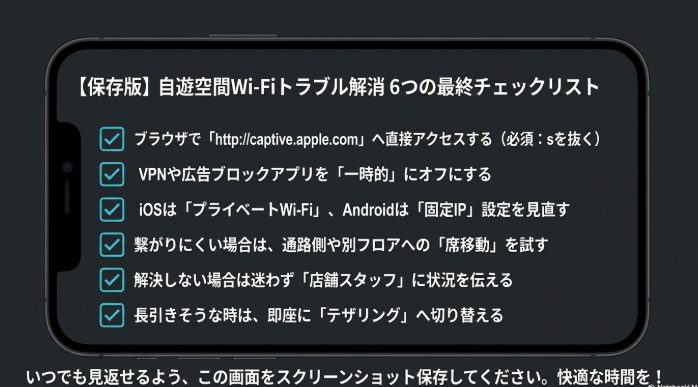
【自遊空間のWi-Fiトラブル解消チェックリスト】
- ブラウザで「http://captive.apple.com」へ直接アクセスする
- スマートフォンのVPNや広告ブロックアプリを一時的にお休みさせる
- プライベートWi-FiアドレスやDNSの固定設定を見直す
- 電波の入りが弱い場合は、席の移動やフロア移動を試してみる
- 解決しない場合は、迷わず店舗のスタッフさんへ状況を伝える
- どうしても長引きそうな時は、テザリングで手早く通信を確保する
この記事が、あなたの自遊空間での時間をより快適で、心穏やかなものにするための小さなお手伝いになればとても嬉しいです。
もしまた困ってしまったときは、いつでもこの記事を見返して、焦らずに一つずつ優しく対処してみてくださいね。
\ フリーWi-Fiが不安定な時にも便利 /
持ち運べるモバイルWi-Fi
【BIGLOBE WiMAX】
📶 BIGLOBE WiMAXのメリット
- 自宅でも外出先でも使える持ち運びWi-Fi
- 5G対応・月間データ容量無制限
- カフェ・ホテル・旅行先でも使える
- 最低利用期間・契約解除料なし
💰 ギガ放題プラスS
月額4,928円(税込)
⬇ 24か月間・毎月1,650円OFF!
月額3,278円(税込)
✨ 月額料金は初月0円
※サービス開始の翌月から24か月間、月額料金値引き特典を適用した金額です。端末代・手数料・各種サービス料などは別途かかります。
🎁 クーポンキャンペーン実施中
モバイルルーターと回線を同時に申し込み、
クーポンコードを入力すると
翌月11,500円
キャッシュバック!
\ 最短翌日発送・工事不要で始めやすい /
※初月無料・キャッシュバックには適用条件があります。最新情報は公式サイトをご確認ください。