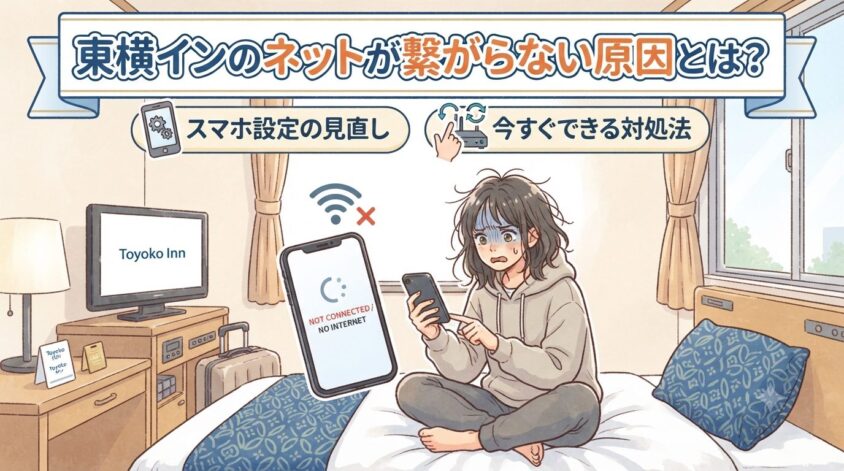
出張や旅先で東横インの客室に入り、パソコンを開いたりスマホを操作したりしたとき、突然Wi-Fiが繋がらなくて焦ってしまった経験はありませんか。
東横インでWi-Fiが繋がらないときは、パスワードの入力ミスやスマホのプライベートアドレス設定、接続手順のつまずきが主な原因です。
| トラブルの症状 | 主な原因 | 最初に試すべきこと |
|---|---|---|
| Wi-Fiの電波(SSID)が見つからない | Wi-Fiのオフ、端末の不具合 | 端末のWi-Fi再有効化・再起動 |
| 接続してもネットが使えない | パスワード誤入力、認証エラー | テレビ画面でパスワードの再確認 |
| 「インターネットなし」と表示される | プライベートアドレス機能の影響 | MACアドレスの設定見直し・再接続 |
東横インは、客室ごとに独立したアクセスポイントを設けているため、一般的な共用フリーWi-Fiとは異なり、部屋固有のSSIDとパスワードを正しく認識させる必要があります。
実際に、テレビの初期画面に表示されるパスワードの確認漏れや、スマートフォン側のセキュリティ機能による認証エラーが原因で「接続済み・インターネットなし」となる事例が多く報告されています。
落ち着いて正しい手順で再接続を行えば、すぐに快適なインターネット環境を取り戻すことができます。
東横インのWi-Fi設定に戸惑っている人や、スマホやパソコンの接続エラーを今すぐ直したい人には特におすすめです。
どうしてもホテルの無線環境に頼らず、完全な通信速度を重視したい人には、有線LANやレンタルWi-Fiの活用をおすすめします。
パソコン作業やZoomで絶対に通信を切らしたくない場合は、有線LANケーブルの利用やロビーの「WiFiBOX」の活用を検討してみてください。
この記事を読んでわかること
- 東横インのWi-Fiが繋がらない根本的な原因
- テレビ画面でのパスワード確認方法
- スマホのプライベートアドレスを無効にする手順
- 「接続済みインターネットなし」を脱出するテクニック
- 有線LANやレンタルWi-Fiといった代替手段
\ テザリング追加料金0円 /
【楽天モバイル•最強プラン/最強U-NEXT】
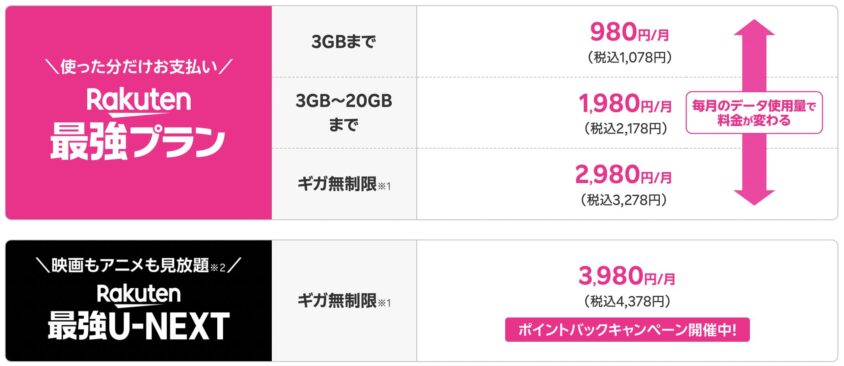
楽天モバイルなら、スマホの回線を使ってPCやタブレットをテザリングできます。通信だけで十分な方と、動画も楽しみたい方に合わせて2つのプランから選べます。
おすすめ
Rakuten
最強プラン
通信・テザリングを
重視する方
月額1,078円〜
3,278円(税込)
- テザリング
追加料金0円 - 使った分だけの
段階制料金 - 20GB超は
ギガ無制限※1
動画も見るなら
Rakuten最強
U-NEXT
通信+動画を
まとめたい方
月額4,378円
(税込)
- ギガ無制限※1
- 対象の映画・ドラマ・
アニメが見放題※2 - 個別契約より
月1,089円お得
通常のU-NEXTは月額2,189円(税込)
通信だけなら「最強プラン」
動画も見るなら「最強U-NEXT」
\ 自分に合うプランを公式サイトで確認 /
※1 混雑時など公平なサービス提供のため、速度制御を行う場合があります。製品代、オプション料、通話料などは別途必要です。
※2 一部有料作品があります。Rakuten最強U-NEXTでは、通常のU-NEXTで付与される毎月1,200円分のU-NEXTポイントは付与対象外です。
※通信品質は利用場所・混雑状況によって異なります。料金・サービス内容・キャンペーン・申込み条件の最新情報は公式サイトをご確認ください。
東横インでWi-Fiが繋がらない|テレビ画面でパスワードを確認して再接続する方法
東横インの部屋に入り、さっそくスマホやパソコンをWi-Fiにつなごうとしたとき、肝心のパスワードがどこに書いてあるのか分からず、立ち往生してしまうことはありませんか。
東横インの客室では、無線LANの接続に必要なSSIDと6桁のパスワードは、部屋にあるテレビの初期画面上にのみ表示される仕組みになっています。
まずはテレビの電源を入れて画面をチェックし、古い接続情報のキャッシュを一度リセットしてから正しくつなぎ直すのが最も確実な解決手順です。
客室のテレビを起動して初期画面を見る手順
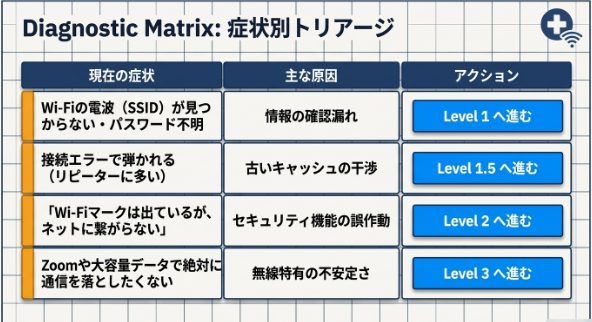
東横インの客室に入室したら、まずは壁に掛けられているかデスク上に置かれているテレビのリモコンを手に取り、電源ボタンを押して画面を起動してください。
電源を入れた直後の初期画面やホーム画面付近に、その部屋専用のWi-Fi接続情報が大きくわかりやすく掲載されています。
フロントで渡されたパンフレットやルームキーの封筒などにパスワードが直接印刷されているわけではないため、まずは部屋のテレビをつけるという一手間を思い出すことが最初の分かれ道になります。
画面に表示される6桁のパスワードとSSIDの確認
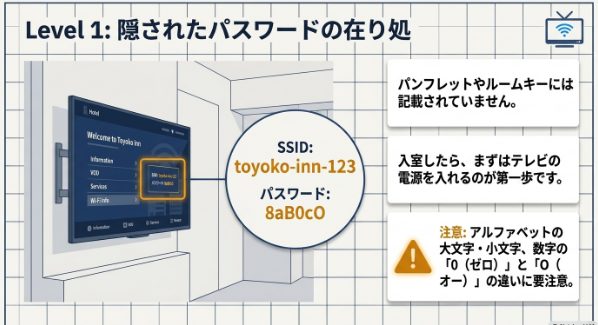
テレビの画面上に表示されたWi-Fi案内を確認すると、その部屋の部屋番号に対応した固有の無線名(SSID)と、ランダムに割り振られた6桁の英数字のパスワードが記載されています。
スマホやパソコンのWi-Fi設定画面を開き、画面に表示されている通りの正確な無線名を選んでから、その6桁のパスワードを丁寧に入力してください。
小さな画面で入力を急ぐあまり、アルファベットの大文字と小文字を間違えたり、数字の「0(ゼロ)」とアルファベットの「O(オー)」を見落として入力してしまうと、何度試しても接続エラーになってしまうため注意が必要です。
一度Wi-Fi設定を「削除(忘れる)」して繋ぎ直すコツ
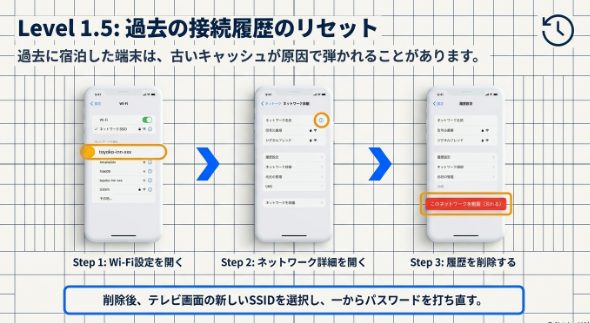
前に一度でも東横インに宿泊したことがある端末だと、以前の古い接続情報やキャッシュがスマホやパソコンに残ってしま悪さをすることがあります。
何度パスワードを打ち込んでも「接続できません」と弾かれてしまうときは、端末のWi-Fi設定画面から東横インの無線名を長押しまたはメニューから「このネットワークを削除(または忘れる)」を選んで一度完全に消去してください。
接続履歴をきれいにリセットした状態で、テレビに新しく表示されているSSIDを再度スキャンし、正しいパスワードを一から打ち込み直すことで、嘘のようにすんなりとインターネットへと接続できるようになります。
| トラブルの状況 | チェックすべきポイント | 試すべき具体的なアクション |
| パスワードが分からない | テレビの初期画面を確認しているか | テレビのリモコンで電源を入れ、画面上の案内を見る |
|---|---|---|
| 何度入れてもエラーになる | 入力ミスや古いキャッシュの残り | ネットワークを一度「削除」してから打ち直す |
| 接続できたが不安定 | 電波干渉や一時的なルーター不調 | スマホのWi-Fiを一度オフにしてから再度オンにする |
\ テザリング追加料金0円 /
【楽天モバイル•最強プラン/最強U-NEXT】
楽天モバイルなら、スマホの回線を使ってPCやタブレットをテザリングできます。通信だけで十分な方と、動画も楽しみたい方に合わせて2つのプランから選べます。
おすすめ
Rakuten
最強プラン
通信・テザリングを
重視する方
月額1,078円〜
3,278円(税込)
- テザリング
追加料金0円 - 使った分だけの
段階制料金 - 20GB超は
ギガ無制限※1
動画も見るなら
Rakuten最強
U-NEXT
通信+動画を
まとめたい方
月額4,378円
(税込)
- ギガ無制限※1
- 対象の映画・ドラマ・
アニメが見放題※2 - 個別契約より
月1,089円お得
通常のU-NEXTは月額2,189円(税込)
通信だけなら「最強プラン」
動画も見るなら「最強U-NEXT」
\ 自分に合うプランを公式サイトで確認 /
※1 混雑時など公平なサービス提供のため、速度制御を行う場合があります。製品代、オプション料、通話料などは別途必要です。
※2 一部有料作品があります。Rakuten最強U-NEXTでは、通常のU-NEXTで付与される毎月1,200円分のU-NEXTポイントは付与対象外です。
※通信品質は利用場所・混雑状況によって異なります。料金・サービス内容・キャンペーン・申込み条件の最新情報は公式サイトをご確認ください。
東横インでWi-Fiが繋がらない|スマホの「プライベートアドレス」設定を見直す手順
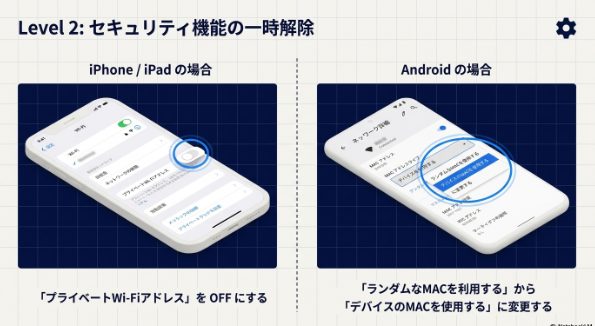
宿泊先の部屋でパスワードを正しく入力したはずなのに、なぜかスマホだけがインターネットに繋がらないという場合は、端末側にあるセキュリティ機能が原因になっていることがよくあります。
最近のスマートフォンに搭載されているプライベートアドレス機能やランダムMAC機能は、公共の場所で個人情報を守るためにとても便利な仕組みです。
しかし、東横インのような個別アクセスポイントを採用している環境では、このセキュリティ機能が逆に認証の邪魔をしてしまい、エラーを引き起こす引き金になってしまいます。
iPhone・iOS端末でプライベートアドレスをオフにする方法
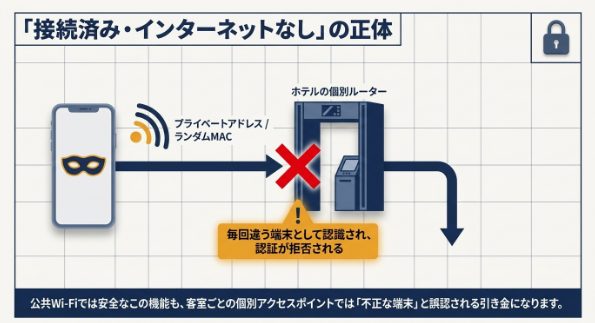
アイフォンやアイパッドなどのアップル製デバイスを使用している場合、標準機能としてプライベートWi-Fiアドレスが有効に設定されています。
この機能がオンになっていると、ホテル側のネットワーク機器に対して毎回異なる固有の識別子が送信されるため、正しく認証処理が行われずに接続を拒否されてしまいます。
設定アプリからWi-Fiの項目を開き、東横インの無線名の横にある「i」マークをタップして、プライベートアドレスのスイッチを一度オフに切り替えてから再度接続を試してください。
Android端末でランダムMACを無効化する設定
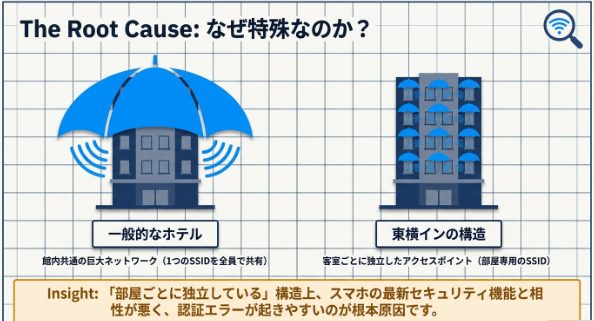
アンドロイドスマートフォンをご利用の場合も同様に、ネットワークの安全性を保つためにデフォルトでランダムなMACアドレスを利用する設定になっています。
ホーム画面から設定アプリを開き、ネットワークとインターネットの項目からWi-Fiを選択し、接続している東横インの無線名の下にある詳細設定やプライバシーのメニューを開いてください。
そこで「ランダムなMACを利用する」という初期設定から、「デバイスのMACを使用する」に変更することで、安定した通信環境を取り戻すことができます。
認証画面が出てこないときの強制表示テクニック
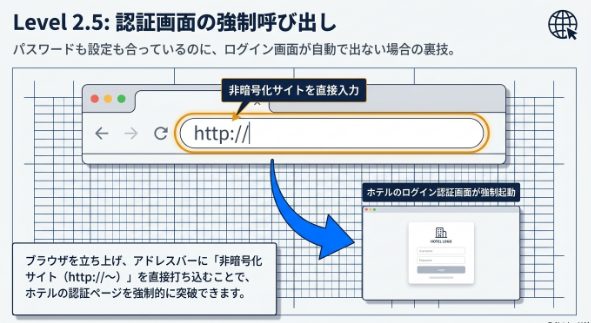
スマホのWi-Fi接続画面では「接続済み」と表示されているのに、肝心のログイン画面や認証ページが自動でポップアップしてこないときは、ブラウザ側のキャッシュや判定機能が滞っている状態です。
サファリやクロームなどのウェブブラウザを新しく立ち上げ、アドレスバーに暗号化されていない通常のウェブサイトのURLを入力して直接アクセスを試みてください。
意図的に通常のページを開くことで、ホテルのログイン認証画面を強制的に呼び出すことができ、スムーズにインターネットの利用を開始できるようになります。
| 利用している端末 | 影響を与えるセキュリティ機能 | 正常につなぐための変更手順 |
| iPhone(iOS) | プライベートWi-Fiアドレス | Wi-Fi設定の「i」から機能をオフにする |
|---|---|---|
| Androidスマホ | ランダムなMACアドレス | Wi-Fi詳細から「デバイスのMAC」に変更する |
| Windowsパソコン | ランダムなハードウェアアドレス | ネットワーク設定からランダムアドレスをオフにする |
\ テザリング追加料金0円 /
【楽天モバイル•最強プラン/最強U-NEXT】
楽天モバイルなら、スマホの回線を使ってPCやタブレットをテザリングできます。通信だけで十分な方と、動画も楽しみたい方に合わせて2つのプランから選べます。
おすすめ
Rakuten
最強プラン
通信・テザリングを
重視する方
月額1,078円〜
3,278円(税込)
- テザリング
追加料金0円 - 使った分だけの
段階制料金 - 20GB超は
ギガ無制限※1
動画も見るなら
Rakuten最強
U-NEXT
通信+動画を
まとめたい方
月額4,378円
(税込)
- ギガ無制限※1
- 対象の映画・ドラマ・
アニメが見放題※2 - 個別契約より
月1,089円お得
通常のU-NEXTは月額2,189円(税込)
通信だけなら「最強プラン」
動画も見るなら「最強U-NEXT」
\ 自分に合うプランを公式サイトで確認 /
※1 混雑時など公平なサービス提供のため、速度制御を行う場合があります。製品代、オプション料、通話料などは別途必要です。
※2 一部有料作品があります。Rakuten最強U-NEXTでは、通常のU-NEXTで付与される毎月1,200円分のU-NEXTポイントは付与対象外です。
※通信品質は利用場所・混雑状況によって異なります。料金・サービス内容・キャンペーン・申込み条件の最新情報は公式サイトをご確認ください。
東横インでWi-Fiが繋がらない|スマホの「プライベートアドレス」設定を見直す手順
宿泊先の部屋でパスワードを正しく入力したはずなのに、なぜかスマホだけがインターネットに繋がらないという場合は、端末側にあるセキュリティ機能が原因になっていることがよくあります。
最近のスマートフォンに搭載されているプライベートアドレス機能やランダムMAC機能は、公共の場所で個人情報を守るためにとても便利な仕組みです。
しかし、東横インのような個別アクセスポイントを採用している環境では、このセキュリティ機能が逆に認証の邪魔をしてしまい、エラーを引き起こす引き金になってしまいます。
iPhone・iOS端末でプライベートアドレスをオフにする方法
アイフォンやアイパッドなどのアップル製デバイスを使用している場合、標準機能としてプライベートWi-Fiアドレスが有効に設定されています。
この機能がオンになっていると、ホテル側のネットワーク機器に対して毎回異なる固有の識別子が送信されるため、正しく認証処理が行われずに接続を拒否されてしまいます。
設定アプリからWi-Fiの項目を開き、東横インの無線名の横にある「i」マークをタップして、プライベートアドレスのスイッチを一度オフに切り替えてから再度接続を試してください。
Android端末でランダムMACを無効化する設定
アンドロイドスマートフォンをご利用の場合も同様に、ネットワークの安全性を保つためにデフォルトでランダムなMACアドレスを利用する設定になっています。
ホーム画面から設定アプリを開き、ネットワークとインターネットの項目からWi-Fiを選択し、接続している東横インの無線名の下にある詳細設定やプライバシーのメニューを開いてください。
そこで「ランダムなMACを利用する」という初期設定から、「デバイスのMACを使用する」に変更することで、安定した通信環境を取り戻すことができます。
認証画面が出てこないときの強制表示テクニック
スマホのWi-Fi接続画面では「接続済み」と表示されているのに、肝心のログイン画面や認証ページが自動でポップアップしてこないときは、ブラウザ側のキャッシュや判定機能が滞っている状態です。
サファリやクロームなどのウェブブラウザを新しく立ち上げ、アドレスバーに暗号化されていない通常のウェブサイトのURLを入力して直接アクセスを試みてください。
意図的に通常のページを開くことで、ホテルのログイン認証画面を強制的に呼び出すことができ、スムーズにインターネットの利用を開始できるようになります。
| 利用している端末 | 影響を与えるセキュリティ機能 | 正常につなぐための変更手順 |
| iPhone(iOS) | プライベートWi-Fiアドレス | Wi-Fi設定の「i」から機能をオフにする |
|---|---|---|
| Androidスマホ | ランダムなMACアドレス | Wi-Fi詳細から「デバイスのMAC」に変更する |
| Windowsパソコン | ランダムなハードウェアアドレス | ネットワーク設定からランダムアドレスをオフにする |
\ テザリング追加料金0円 /
【楽天モバイル•最強プラン/最強U-NEXT】
楽天モバイルなら、スマホの回線を使ってPCやタブレットをテザリングできます。通信だけで十分な方と、動画も楽しみたい方に合わせて2つのプランから選べます。
おすすめ
Rakuten
最強プラン
通信・テザリングを
重視する方
月額1,078円〜
3,278円(税込)
- テザリング
追加料金0円 - 使った分だけの
段階制料金 - 20GB超は
ギガ無制限※1
動画も見るなら
Rakuten最強
U-NEXT
通信+動画を
まとめたい方
月額4,378円
(税込)
- ギガ無制限※1
- 対象の映画・ドラマ・
アニメが見放題※2 - 個別契約より
月1,089円お得
通常のU-NEXTは月額2,189円(税込)
通信だけなら「最強プラン」
動画も見るなら「最強U-NEXT」
\ 自分に合うプランを公式サイトで確認 /
※1 混雑時など公平なサービス提供のため、速度制御を行う場合があります。製品代、オプション料、通話料などは別途必要です。
※2 一部有料作品があります。Rakuten最強U-NEXTでは、通常のU-NEXTで付与される毎月1,200円分のU-NEXTポイントは付与対象外です。
※通信品質は利用場所・混雑状況によって異なります。料金・サービス内容・キャンペーン・申込み条件の最新情報は公式サイトをご確認ください。
東横インでWi-Fiが繋がらない|パソコンやZoomでどうしても繋がらないときの有線LAN活用法
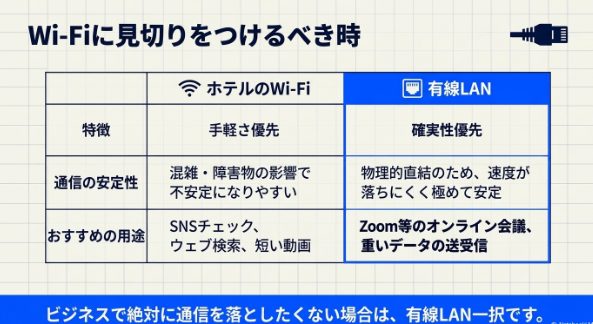
スマートフォンやタブレットの設定を見直しても無線の調子がどうしても改善しないときや、ビジネスでオンライン会議(Zoomなど)を控えていて絶対に回線を落としたくないときは、無線を諦めて有線ケーブルに切り替えるのが一番確実な手段です。
東横インの客室の多くでは、デスク周りに有線LANの差込口が用意されているため、無線電波の混雑や障害物に左右されない安定した通信環境をすぐに整えることができます。
客室のデスク周辺にある有線LANケーブルの探し方
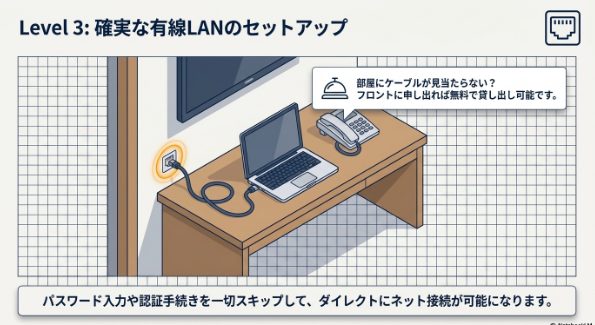
東横インの客室でパソコン作業を行うためのデスク周りを見渡すと、壁面や電話機の付近、あるいはデスクの足元などに有線LANのポートが設置されているケースがよくあります。
あらかじめ部屋にLANケーブルが備え付けられていることも多いですが、もし見当たらない場合でもフロントに申し出れば無料で貸し出してもらえるため、スタッフに気軽に尋ねてみてください。
パソコンの側面にあるLANポートにケーブルを直接差し込むだけで、面倒なパスワードの入力や認証手続きを一切スキップして、そのままダイレクトにインターネットへ接続できるようになります。
Wi-Fiよりも有線LANがビジネス利用に向いている理由
ホテルの客室で無線LANを使っていると、他の宿泊客が一斉に動画を視聴したり大容量のデータをやり取りしたりする時間帯に、電波が干渉して速度が急激に落ち込んでしまうことがあります。
これに対して有線LANケーブルを使用した通信は、物理的なケーブルで直接ネットワーク機器とつながっているため、電波の遮蔽物や周囲の混雑による影響をほとんど受けません。
画面のフリーズや音声の遅延が許されないZoom会議や、大切なビジネスデータの送受信を行う際には、無線よりも有線LANを選ぶことで通信の安定性を劇的に高めることができます。
ホテルルーターを持ち込んで自分専用Wi-Fiを作る方法
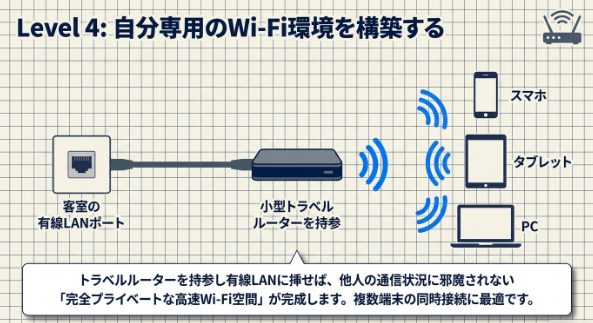
手持ちのパソコンだけでなく、複数のスマートフォンやタブレットなど複数の端末を同時にインターネットにつなぎたいけれど、ホテルの無線が不安定で困るという場面もあるはずです。
そんなときは、小型のホテルルーター(トラベルルーター)を旅先に持参し、部屋の有線LANポートに接続することで、部屋の中に自分専用の安全なWi-Fi環境を即座に構築することができます。
自分だけのプライベートな電波を飛ばすことができるため、他の宿泊客の利用状況に邪魔されることなく、複数台のデバイスで快適かつスムーズにネットサーフィンや動画視聴を楽しめるようになります。
| 接続方法の特徴 | 無線LAN(Wi-Fi)のメリット・デメリット | 有線LANのメリット・デメリット |
| 接続の手軽さ | スマホだけで手軽につながるが、入力ミスや認証の手間がある | ケーブルを挿すだけでつながるが、対応端子が必要 |
|---|---|---|
| 通信の安定性 | 電波の距離や混雑、遮蔽物の影響を受けて不安定になりやすい | 物理的に直結するため、速度が落ちにくく極めて安定する |
| おすすめの利用シーン | 調べ物やSNSのチェック、ちょっとした動画の閲覧 | 重いデータのやり取り、Zoomなどのオンライン会議 |
\ テザリング追加料金0円 /
【楽天モバイル•最強プラン/最強U-NEXT】
楽天モバイルなら、スマホの回線を使ってPCやタブレットをテザリングできます。通信だけで十分な方と、動画も楽しみたい方に合わせて2つのプランから選べます。
おすすめ
Rakuten
最強プラン
通信・テザリングを
重視する方
月額1,078円〜
3,278円(税込)
- テザリング
追加料金0円 - 使った分だけの
段階制料金 - 20GB超は
ギガ無制限※1
動画も見るなら
Rakuten最強
U-NEXT
通信+動画を
まとめたい方
月額4,378円
(税込)
- ギガ無制限※1
- 対象の映画・ドラマ・
アニメが見放題※2 - 個別契約より
月1,089円お得
通常のU-NEXTは月額2,189円(税込)
通信だけなら「最強プラン」
動画も見るなら「最強U-NEXT」
\ 自分に合うプランを公式サイトで確認 /
※1 混雑時など公平なサービス提供のため、速度制御を行う場合があります。製品代、オプション料、通話料などは別途必要です。
※2 一部有料作品があります。Rakuten最強U-NEXTでは、通常のU-NEXTで付与される毎月1,200円分のU-NEXTポイントは付与対象外です。
※通信品質は利用場所・混雑状況によって異なります。料金・サービス内容・キャンペーン・申込み条件の最新情報は公式サイトをご確認ください。
東横インのWi-Fiが繋がらない時のよくある質問まとめ
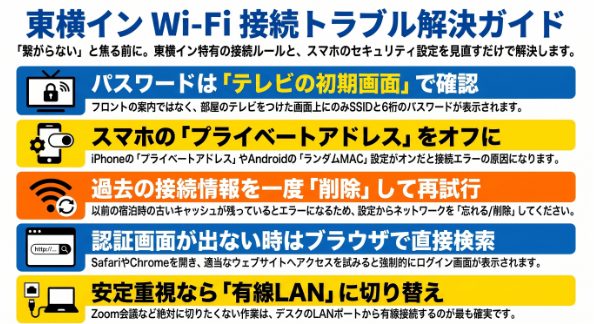
東横インの客室でインターネット接続のトラブルに見舞われたとき、他の方はどのような疑問を持ち、どのように解決しているのか気になりますよね。
ここでは、宿泊者からよく寄せられる具体的な質問に対して、それぞれの結論やポイントを端的に整理してお伝えします。
- 東横インのWi-Fiのパスワードはどこにありますか?
- 東横インでWi-Fiに繋がっているのにインターネットが使えないのはなぜですか?
- 東横インのWi-Fiが遅いときの対策はありますか?
- スマホやパソコンで東横インのWi-Fiに自動接続できないのはなぜですか?
- 有線LANケーブルはフロントで借りられますか?
東横インのWi-Fiのパスワードはどこにありますか?
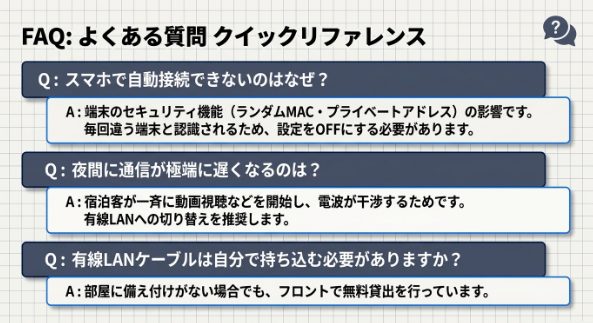
客室内のテレビ端末を起動したときの初期画面上に、部屋番号に応じた無線名(SSID)と一緒に6桁のパスワードが表示されます。
東横インでWi-Fiに繋がっているのにインターネットが使えないのはなぜですか?
無線電波の接続は成功していても、スマホやパソコン側のプライベートアドレス機能が影響して初回認証が止まっているケースや、ブラウザの認証ページをまだ通過していないことが主な原因です。
東横インのWi-Fiが遅いときの対策はありますか?
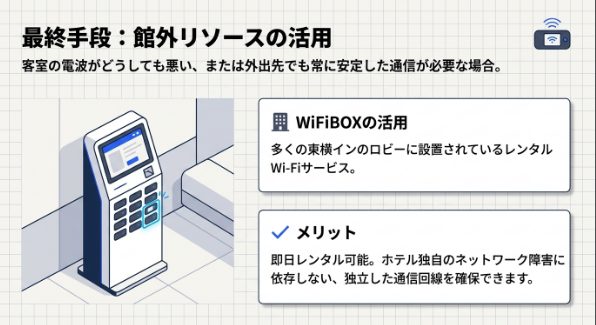
多くの宿泊客が動画視聴や大容量データのやり取りを行う時間帯には電波が混雑しやすいため、無線ではなく有線LANケーブルに切り替えるか、ロビーのWiFiBOXを利用するのが効果的です。
スマホやパソコンで東横インのWi-Fiに自動接続できないのはなぜですか?
各端末に備わっているセキュリティ機能(ランダムMACアドレスやプライベートWi-Fiアドレス)が有効になっていると、ホテル側の個別アクセスポイントが同一端末と認識できず、自動接続を拒否されてしまいます。
有線LANケーブルはフロントで借りられますか?
客室のデスク周辺にすでに備え付けられている場合もありますが、もし見当たらないときはフロントのスタッフに尋ねることで無料で貸し出しを受けられます。
\ テザリング追加料金0円 /
【楽天モバイル•最強プラン/最強U-NEXT】
楽天モバイルなら、スマホの回線を使ってPCやタブレットをテザリングできます。通信だけで十分な方と、動画も楽しみたい方に合わせて2つのプランから選べます。
おすすめ
Rakuten
最強プラン
通信・テザリングを
重視する方
月額1,078円〜
3,278円(税込)
- テザリング
追加料金0円 - 使った分だけの
段階制料金 - 20GB超は
ギガ無制限※1
動画も見るなら
Rakuten最強
U-NEXT
通信+動画を
まとめたい方
月額4,378円
(税込)
- ギガ無制限※1
- 対象の映画・ドラマ・
アニメが見放題※2 - 個別契約より
月1,089円お得
通常のU-NEXTは月額2,189円(税込)
通信だけなら「最強プラン」
動画も見るなら「最強U-NEXT」
\ 自分に合うプランを公式サイトで確認 /
※1 混雑時など公平なサービス提供のため、速度制御を行う場合があります。製品代、オプション料、通話料などは別途必要です。
※2 一部有料作品があります。Rakuten最強U-NEXTでは、通常のU-NEXTで付与される毎月1,200円分のU-NEXTポイントは付与対象外です。
※通信品質は利用場所・混雑状況によって異なります。料金・サービス内容・キャンペーン・申込み条件の最新情報は公式サイトをご確認ください。
【まとめ】東横インでWi-Fiが繋がらない時の解決策|有線と設定確認を
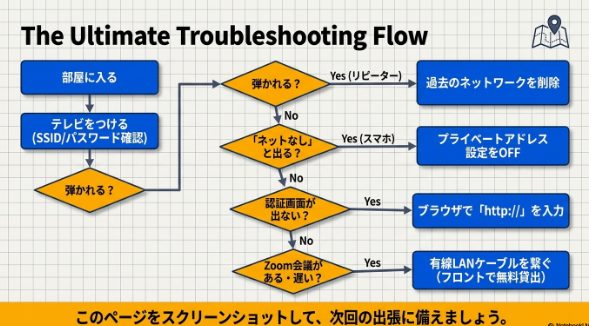
出張や旅先で東横インの客室に入り、インターネットが繋がらなくて慌ててしまったときでも、落ち着いて手順を踏むことでスムーズに解決することができます。
今回の記事でお伝えした重要なポイントを、もう一度箇条書きで分かりやすく整理しておきます。
- 東横インのWi-Fiは客室ごとに独立したアクセスポイント(AP)構造になっている
- 接続に必要な6桁のパスワードや部屋固有のSSIDはテレビの初期画面上にのみ表示される
- スマホで「接続済み・インターネットなし」と出る場合はプライベートアドレスをオフにする
- iPhoneやAndroid端末に残っている古い接続キャッシュを一度削除して再接続する
- パスワード認証でどうしてもつまずくときはブラウザを開いて強制的にログイン画面を呼び出す
- オンライン会議や重いデータのやり取りには有線LANケーブルを使うのが一番確実である
- デスク周辺にケーブルが見当たらない場合はフロントに申し出て無料で借りる
- 館内の電波状況や回線に満足できないときはフロントロビーの「WiFiBOX」を即日利用する
- 自分の利用目的に合わせて無線と有線、あるいはレンタルサービスを柔軟に選ぶことが大切
旅先の大切な時間を無駄にしないためにも、もし東横インのネット環境で迷ったときは、テレビ画面でのパスワード確認とスマホのセキュリティ設定の見直しを試してみてください。
\ テザリング追加料金0円 /
【楽天モバイル•最強プラン/最強U-NEXT】
楽天モバイルなら、スマホの回線を使ってPCやタブレットをテザリングできます。通信だけで十分な方と、動画も楽しみたい方に合わせて2つのプランから選べます。
おすすめ
Rakuten
最強プラン
通信・テザリングを
重視する方
月額1,078円〜
3,278円(税込)
- テザリング
追加料金0円 - 使った分だけの
段階制料金 - 20GB超は
ギガ無制限※1
動画も見るなら
Rakuten最強
U-NEXT
通信+動画を
まとめたい方
月額4,378円
(税込)
- ギガ無制限※1
- 対象の映画・ドラマ・
アニメが見放題※2 - 個別契約より
月1,089円お得
通常のU-NEXTは月額2,189円(税込)
通信だけなら「最強プラン」
動画も見るなら「最強U-NEXT」
\ 自分に合うプランを公式サイトで確認 /
※1 混雑時など公平なサービス提供のため、速度制御を行う場合があります。製品代、オプション料、通話料などは別途必要です。
※2 一部有料作品があります。Rakuten最強U-NEXTでは、通常のU-NEXTで付与される毎月1,200円分のU-NEXTポイントは付与対象外です。
※通信品質は利用場所・混雑状況によって異なります。料金・サービス内容・キャンペーン・申込み条件の最新情報は公式サイトをご確認ください。