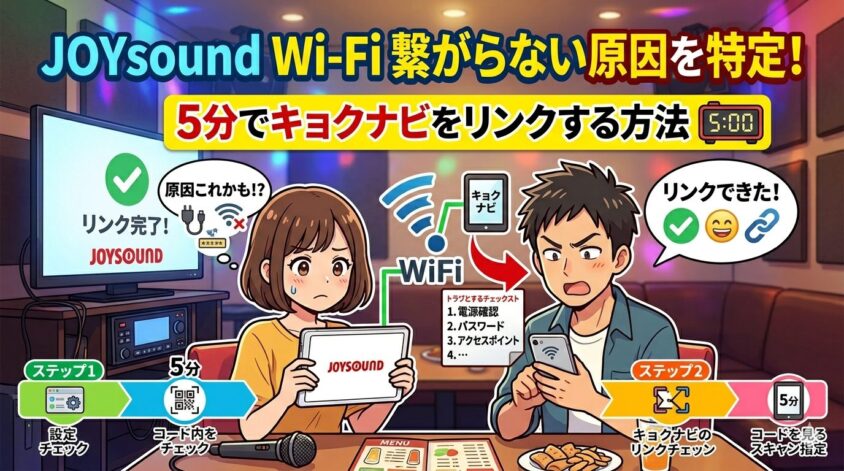
JOYSOUNDの店舗で「joysound wifi繋がらない」と困ってしまう原因の多くは、スマホ側のちょっとした設定によるものです。
iPhone特有のセキュリティ機能である「ローカルネットワーク」のアクセス許可がオフになっているか、AndroidスマホでのWi-Fi選択ミスなどが考えられます。
今すぐ原因を特定してキョクナビアプリを使えるように、原因と解決策がひと目で分かる早見表を作成しました。
| スマホのOS・状況 | よくある原因 | 解決するための確認項目 |
| iPhone (iOS14以降) | ローカルネットワークのアクセス許可がオフ | 「プライバシーとセキュリティ」から許可をオンにする |
|---|---|---|
| Android | SSID (000JOYSOUND) の選択ミス | Wi-Fi設定画面から「000JOYSOUND」を手動で選ぶ |
| VPNアプリ利用中 | 通信の干渉 | カラオケルームにいる間だけVPN設定をオフにする |
| エラー画面表示 | 一時的な通信エラー | キョクナビアプリの再起動やスマホ本体の再起動 |
なぜこのようなスマホの設定が原因になるのかというと、iOS14以降のiPhoneではセキュリティアップデートの影響があるからです。
スマホとカラオケ機器を繋ぐための通信が、初期設定でブロックされてしまうことが多いのですね。
また、スマホにVPNアプリを入れている場合も、Free Wi-Fiの通信が遮断されて繋がらない状況が発生します。
私自身も友達と店舗のカラオケルームに入ったとき、画面に「アプリの起動に失敗しました」というエラーが出て焦った経験があります。
スマホとリンクできずに、せっかくの時間がもったいないと感じてしまいました。
しかし、iPhoneの設定画面を開いてローカルネットワークのスイッチを「オン」に切り替えただけで、あっさりと直りました。
すぐにQRコードを読み取ってペアリングできたので、ホッと一安心したのを覚えています。
焦った経験があるからこそわかりますが、正しい設定箇所を知っていればすぐに直せる問題なのですね。
ご自身のスマホの種類(iPhoneまたはAndroid)や、キョクナビの画面に出ているエラー内容に合わせて設定を確認してみてください。
この記事にある設定手順を一つだけ確認すれば大丈夫です。
すぐにスマホをリモコン代わりにして、うたスキのログインや楽曲予約ができるようになります。
快適にJOYSOUNDのカラオケを楽しめるようになりますので、安心してくださいね。
【おすすめな人】
- 今すぐ店舗のカラオケルームでFree Wi-Fiに繋ぎたい人
- iPhoneを使っていてキョクナビとスマホとリンクできない人
- 「アプリの起動に失敗しました」というエラーが出て困っている人
【おすすめしない人】
- JOYSOUND以外のカラオケ機種(DAMなど)を利用中の人
- 自宅にある家庭用カラオケの設定手順を知りたい人
- すでにパスワードを入力してWi-Fiには繋がっているため、インターネット未接続のエラーだけを知りたい人
上記の「おすすめな人」に当てはまる方は、この記事に書かれているご自身のスマホOSに合った手順をそのまま進めてみてください。
迷うことなく問題を解決して、すぐにカラオケを再開して楽しめます。
この記事を読んでわかること
- joysound wifi繋がらない時のスマホOS別チェック項目
- iPhoneでローカルネットワークのアクセス許可をオンにする設定手順
- Androidのスマホで手動でWi-Fiへ接続する正しい方法
- 「アプリの起動に失敗しました」などのエラー解決策
- QRコードが読み取れない・ペアリングできない時の対処法
\ フリーWi-Fiが不安定な時にも便利 /
持ち運べるモバイルWi-Fi
【BIGLOBE WiMAX】
📶 BIGLOBE WiMAXのメリット
- 自宅でも外出先でも使える持ち運びWi-Fi
- 5G対応・月間データ容量無制限
- カフェ・ホテル・旅行先でも使える
- 最低利用期間・契約解除料なし
💰 ギガ放題プラスS
月額4,928円(税込)
⬇ 24か月間・毎月1,650円OFF!
月額3,278円(税込)
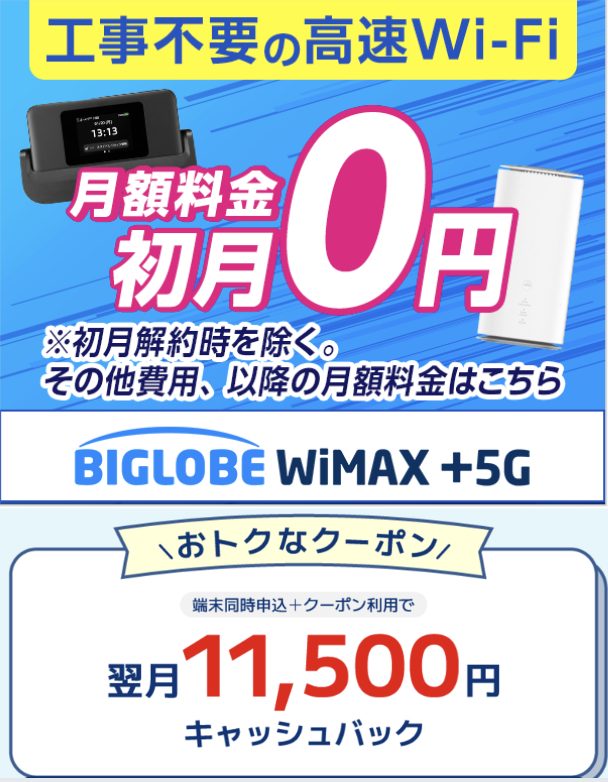
✨ 月額料金は初月0円
※サービス開始の翌月から24か月間、月額料金値引き特典を適用した金額です。端末代・手数料・各種サービス料などは別途かかります。
🎁 クーポンキャンペーン実施中
モバイルルーターと回線を同時に申し込み、
クーポンコードを入力すると
翌月11,500円
キャッシュバック!
\ 最短翌日発送・工事不要で始めやすい /
※初月無料・キャッシュバックには適用条件があります。最新情報は公式サイトをご確認ください。
joysound wifi繋がらない原因を特定!5分でキョクナビをリンクする方法
店舗のカラオケルームで「joysound wifi繋がらない」と焦ってしまう原因は、お手持ちのスマートフォンの種類によって大きく異なります。
iPhoneとAndroidスマホのどちらをお使いかによって、確認すべきポイントが変わってくるのです。
iPhoneをお使いの方は、プライバシーとセキュリティ機能による通信ブロックが原因であることが多いですね。
一方でAndroidスマホをお使いの方は、Wi-Fiの選択肢を間違えているケースがほとんどです。
私も以前、友人とカラオケルームに入った直後にキョクナビアプリが動かず、困り果てたことがあります。
せっかくのカラオケの時間を無駄にしてしまい、とても悔しい思いをしました。
みなさんには同じような失敗をしてほしくないので、まずはご自身のスマートフォンに合わせて原因を特定してみてください。
以下の3つのポイントから確認していただければ、きっと解決の糸口が見つかります。
iPhoneはローカルネットワークを確認
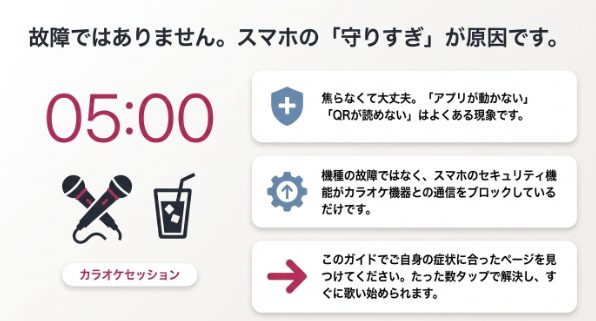
iPhoneを使っていてキョクナビアプリが動かない原因は、iPhoneの設定画面にある「ローカルネットワーク」のアクセス許可がオフになっているからです。
iOS14以降のiPhoneでは、プライバシーとセキュリティを守るための機能が強化されています。
そのため、カラオケ機器のような外部デバイスと通信する際に、最初の設定で通信がブロックされてしまうのですね。
画面にQRコードが表示されても読み取れなかったり、スマホとリンクの操作が進まなかったりする場合は注意が必要です。
そんな時は、iPhoneの設定画面を見直す必要があります。
| OSの種類 | バージョン | よくある通信トラブルの原因 |
| iPhone | iOS14以降 | ローカルネットワーク設定がオフになっている |
|---|---|---|
| iPad | iPadOS14以降 | 同様にローカルネットワーク設定がオフになっている |
iPhoneやiPadをお使いの方は、キョクナビアプリの不具合ではなくiPhone側のセキュリティ設定が原因です。
設定画面からアクセス許可をオンに切り替えるだけで解決しますので、試してみてくださいね。
AndroidはSSIDの選択ミスに注意
Androidスマホを使っていて通信が繋がらない原因は、店舗の専用Wi-Fiである「000JOYSOUND」以外の電波を拾ってしまっているからです。
店舗のカラオケルームには様々なFree Wi-Fiの電波が飛んでおり、Androidスマホが別のネットワークを自動で選んでしまうケースがよく発生します。
JOYSOUNDの専用Wi-Fiはパスワードの入力が不要で、タップするだけで簡単に繋がる仕組みになっています。
| 接続するネットワーク名(SSID) | パスワードの入力 | 接続の目安 |
| 000JOYSOUND | 不要(なし) | キョクナビアプリを使うための専用回線 |
|---|---|---|
| その他のFree Wi-Fi | 必要な場合あり | キョクナビアプリとはリンクできない |
Androidスマホをお使いの方は、Wi-Fiの設定画面を開いてみてください。
ネットワーク名が「000JOYSOUND」になっているかどうかをしっかりと確認してみてくださいね。
VPNやセキュリティアプリの干渉を確認
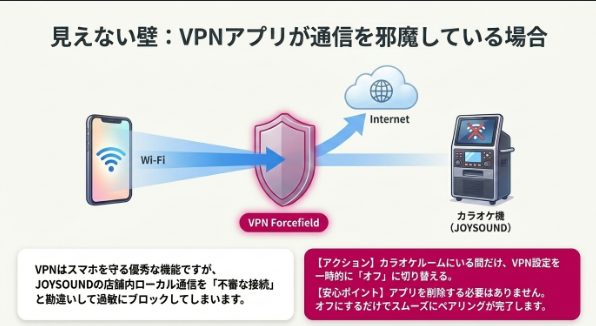
iPhoneやAndroidスマホにVPNアプリを入れている場合、VPNの機能がキョクナビアプリとカラオケ機器の通信を干渉してしまいます。
これが、Wi-Fiに繋がらない原因になってしまうことがあります。
VPNはスマートフォンの通信を守るための大切な機能ですが、少し過敏に反応してしまうことがあるのですね。
JOYSOUNDのFree Wi-Fiのような店舗内のローカルな通信も、不審な接続と勘違いしてブロックしてしまう性質を持っています。
決してVPNアプリが悪いわけではないので、VPNアプリを削除する必要はありません。
| アプリの状態 | キョクナビアプリへの影響 | カラオケルームでの対応 |
| VPNアプリが「オン」 | 通信がブロックされて繋がらない | カラオケ中だけ「オフ」に切り替える |
|---|---|---|
| VPNアプリが「オフ」 | 通信がスムーズに行える | そのままキョクナビアプリを利用する |
NordVPNやExpressVPNなどのVPNアプリを入れている方は、設定を変更してみてください。
店舗のカラオケルームにいる間だけVPN機能をオフにしておけば、スムーズにペアリングが完了しますよ。
\ フリーWi-Fiが不安定な時にも便利 /
持ち運べるモバイルWi-Fi
【BIGLOBE WiMAX】
📶 BIGLOBE WiMAXのメリット
- 自宅でも外出先でも使える持ち運びWi-Fi
- 5G対応・月間データ容量無制限
- カフェ・ホテル・旅行先でも使える
- 最低利用期間・契約解除料なし
💰 ギガ放題プラスS
月額4,928円(税込)
⬇ 24か月間・毎月1,650円OFF!
月額3,278円(税込)
✨ 月額料金は初月0円
※サービス開始の翌月から24か月間、月額料金値引き特典を適用した金額です。端末代・手数料・各種サービス料などは別途かかります。
🎁 クーポンキャンペーン実施中
モバイルルーターと回線を同時に申し込み、
クーポンコードを入力すると
翌月11,500円
キャッシュバック!
\ 最短翌日発送・工事不要で始めやすい /
※初月無料・キャッシュバックには適用条件があります。最新情報は公式サイトをご確認ください。
joysound wifi繋がらない時のOS別解決法
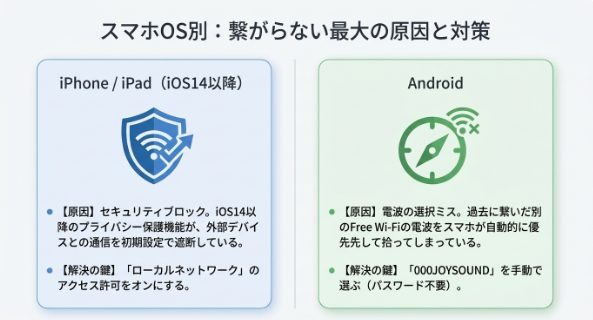
店舗のカラオケルームで「joysound wifi繋がらない」と悩んだときは、ご自身がお使いのスマートフォンのOSに合わせた設定手順を行うのが一番の解決策です。
iPhoneかAndroidスマートフォンかによって、通信エラーが起きる原因となる設定箇所が全く異なるからです。
私も過去に、iPhoneの設定手順をAndroidスマートフォンを使っている友人に教えてしまい、全く直らずに困らせてしまった苦い経験があります。
ですので、まずは以下のリストからご自身のスマートフォンに該当する項目を選んでみてください。
その設定手順だけを読んで、順番に進めていけば大丈夫です。
ご自身のスマートフォンに合った手順だけを実践することで、すぐにキョクナビアプリのペアリングが完了しますよ。
iOSのアクセス許可をオンにする手順
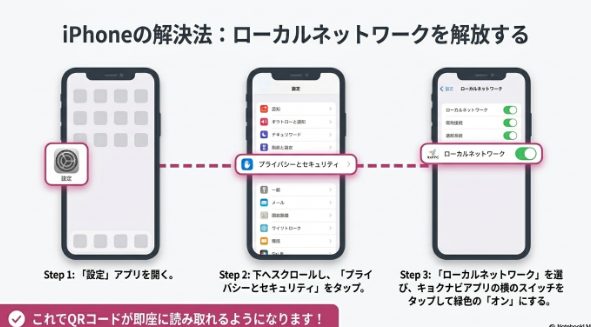
iPhoneをお使いの方でキョクナビアプリが繋がらない場合は、iPhoneの設定画面を開いてください。
「ローカルネットワーク」のアクセス許可をオンにするだけで解決します。
iOS14以降のiPhoneでは、新しくアプリを入れたときにこのアクセス許可が初期設定でオフになっています。
これが原因で、カラオケ機器との通信が遮断されている状態なのですね。
実際に私のiPhoneでも設定を確認したところ、キョクナビアプリの横にあるスイッチが見事にオフになっていました。
ここを緑色の「オン」にするだけで、QRコードをすぐに読み取れるようになりますよ。
以下の設定手順表に従って、iPhoneの「プライバシーとセキュリティ」からアクセス許可の状態を確認してみてください。
| 操作順番 | iPhoneの画面操作 | 確認するポイント |
| ステップ1 | 「設定」アプリを開く | 歯車のマークをタップします |
|---|---|---|
| ステップ2 | 「プライバシーとセキュリティ」を選ぶ | 画面を下へスクロールして探します |
| ステップ3 | 「ローカルネットワーク」を選ぶ | リストからキョクナビアプリを探します |
| ステップ4 | スイッチを「オン」にする | スイッチの色が緑色になれば設定完了です |
Androidで手動でWi-Fiに繋ぐ手順
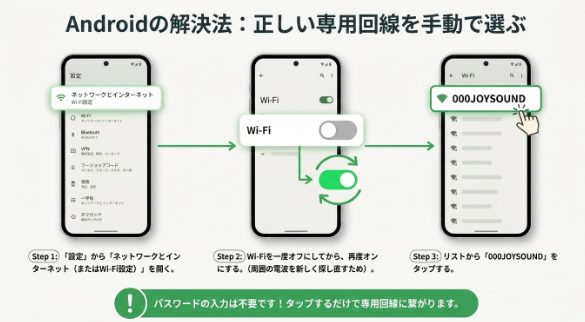
Androidスマートフォンをお使いの方は、スマートフォンのWi-Fi設定画面を開いてみてください。
手動で「000JOYSOUND」というネットワーク名に繋ぐ手順を踏むことで解決します。
Androidスマートフォンは、過去に接続したことがある別のFree Wi-Fiの電波を優先して繋いでしまう性質があります。
そのため、JOYSOUND専用の電波を正しく拾えていないことが多いのですね。
店舗のカラオケルームには他のフリーWi-Fiも飛んでいるため、スマートフォンが自動的にそちらの電波を選んでしまうエラーがよく起きます。
JOYSOUNDのWi-Fiはパスワード入力が不要なので、手動で選ぶだけで繋がります。
以下の手順表に沿って、Androidスマートフォンの画面から正しいネットワーク名を選択し、キョクナビアプリを開き直してみてくださいね。
| 操作順番 | Androidスマホの画面操作 | 確認するポイント |
| ステップ1 | 「設定」アプリを開く | 歯車マークをタップします |
|---|---|---|
| ステップ2 | 「ネットワークとインターネット」を選ぶ | または「Wi-Fi設定」を開きます |
| ステップ3 | Wi-Fiを一度オフにしてからオンにする | 周囲の電波を新しく探し直すためです |
| ステップ4 | 「000JOYSOUND」をタップする | パスワード不要で接続が完了します |
スマホとリンクできない時の再起動手順
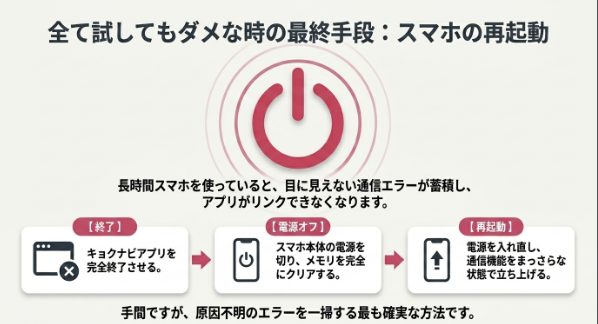
OS別の設定手順を試してもキョクナビアプリがスマホとリンクできない場合は、再起動を試してみてください。
キョクナビアプリの完全終了と、スマートフォン本体の再起動が効果的です。
スマートフォンを長時間使い続けていると、内部のメモリが不足したり、見えない通信エラーが蓄積したりします。
それが原因で、「アプリの起動に失敗しました」というエラーが出やすくなるのですね。
私も以前、設定は合っているのになぜかQRコードが読み取れず困ったことがあります。
しかし、スマートフォンの電源を一度切って入れ直したところ、嘘のようにスムーズにうたスキにログインできました。
少し手間に感じるかもしれませんが、どうしても原因がわからないときは一度まっさらな状態に戻すのがおすすめです。
ぜひ、以下の再起動手順を試してみてください。
| 操作順番 | 再起動の具体的な操作 | 期待できる効果 |
| ステップ1 | キョクナビアプリの完全終了 | アプリのフリーズ状態をリセットします |
|---|---|---|
| ステップ2 | スマートフォン本体の電源をオフにする | スマートフォン内部のメモリ不足を解消します |
| ステップ3 | スマートフォン本体の電源をオンにする | 通信機能をまっさらな状態で立ち上げます |
| ステップ4 | キョクナビアプリを再び開く | エラーが消えてスマホとリンクできるようになります |
\ フリーWi-Fiが不安定な時にも便利 /
持ち運べるモバイルWi-Fi
【BIGLOBE WiMAX】
📶 BIGLOBE WiMAXのメリット
- 自宅でも外出先でも使える持ち運びWi-Fi
- 5G対応・月間データ容量無制限
- カフェ・ホテル・旅行先でも使える
- 最低利用期間・契約解除料なし
💰 ギガ放題プラスS
月額4,928円(税込)
⬇ 24か月間・毎月1,650円OFF!
月額3,278円(税込)
✨ 月額料金は初月0円
※サービス開始の翌月から24か月間、月額料金値引き特典を適用した金額です。端末代・手数料・各種サービス料などは別途かかります。
🎁 クーポンキャンペーン実施中
モバイルルーターと回線を同時に申し込み、
クーポンコードを入力すると
翌月11,500円
キャッシュバック!
\ 最短翌日発送・工事不要で始めやすい /
※初月無料・キャッシュバックには適用条件があります。最新情報は公式サイトをご確認ください。
joysound wifi繋がらないエラーの直し方
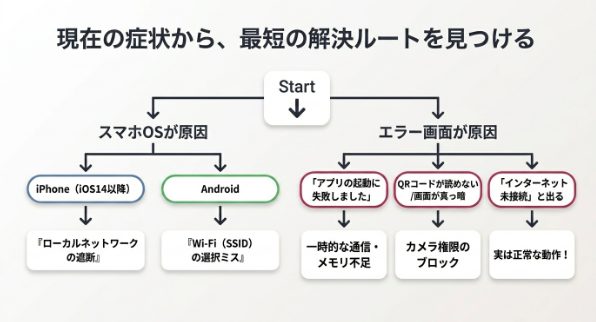
店舗のカラオケルームで「joysound wifi繋がらない」というトラブルが発生したときは、落ち着いて対処しましょう。
スマートフォンの画面に表示されるエラーメッセージに惑わされず、冷静に一つずつ確認することが大切です。
多くの場合、エラーメッセージは一時的な通信の乱れや設定の食い違いを教えてくれるサインです。
メッセージごとの正しい手順さえ知っていれば、カラオケを諦める必要は全くありませんよ。
私自身、画面に突然エラーが出て「もうこのスマホは使えないのかも」と不安になったことがあります。
でも、落ち着いてアプリの権限設定を確認するだけで、すんなりと元の通りに使えるようになりました。
エラーが表示されても慌てずに、まずは以下の3つの状況のうちどれに当てはまるかを確認してみてくださいね。
「アプリの起動に失敗しました」の直し方
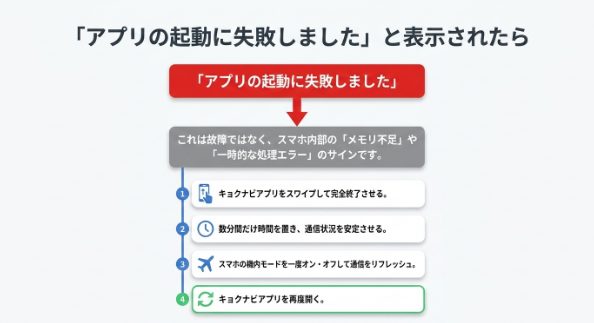
キョクナビアプリの起動時に「アプリの起動に失敗しました」というメッセージが表示される場合は、アプリケーションの一時的な処理エラーです。
このような時は、一度時間を置いてから開き直すだけで解決することがほとんどです。
このエラーは、通信環境の切り替わりやスマートフォン内部のメモリ不足などが影響しています。
キョクナビアプリがカラオケ機器との通信を正しく処理できなくなったときに発生しやすいのですね。
慌てて設定をいじりすぎる必要はなく、まずはキョクナビアプリを完全に終了させてから、もう一度アプリを立ち上げてみてください。
それでも解決しない場合は、以下のテーブルにある手順を試してみましょう。
スマートフォンそのものの通信環境をリフレッシュしてみるのが効果的ですよ。
| 操作順番 | 試すべき手順 | 期待できること |
| ステップ1 | キョクナビアプリを完全終了する | アプリの誤動作をリセットします |
|---|---|---|
| ステップ2 | 数分間だけ時間を置く | 通信状況が安定するのを待ちます |
| ステップ3 | 機内モードをオン・オフする | スマートフォンの通信を繋ぎ直します |
| ステップ4 | キョクナビアプリを再度開く | 新しい通信状況で再接続されます |
QRコードが読めない・カメラの不具合
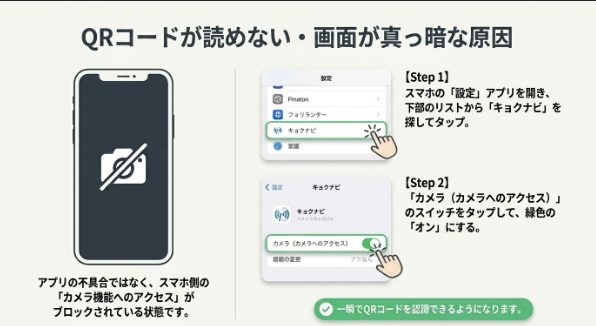
キョクナビアプリでQRコードを読み取ろうとしたときにカメラが反応しないことがあります。
画面が真っ暗なままだったりする場合は、スマートフォン側のカメラ機能へのアクセス許可がオフになっているのが原因です。
キョクナビアプリは、QRコードを読み取るという動作のためにスマートフォンのカメラ機能を使います。
しかし、セキュリティ上の理由で最初からカメラへのアクセスがブロックされている状態だと、読み取りができません。
私自身、最初はキョクナビアプリの故障かと思いましたが、設定画面からカメラの許可をオンに変えただけで解決しました。
一瞬でQRコードを認識してくれたので、とても安心しました。
カメラが起動しない、またはQRコードを読み取っても反応がない場合は、以下の手順で設定を確認してみてくださいね。
| 操作順番 | 設定を確認する画面 | 確認するポイント |
| ステップ1 | 「設定」アプリを開く | 一覧からキョクナビアプリを探します |
|---|---|---|
| ステップ2 | アプリの設定詳細を開く | 各アプリごとの設定画面が表示されます |
| ステップ3 | 「カメラ」のスイッチを探す | 「カメラへのアクセス」を確認します |
| ステップ4 | スイッチを「オン」にする | 緑色に切り替われば設定完了です |
インターネット未接続と表示される場合
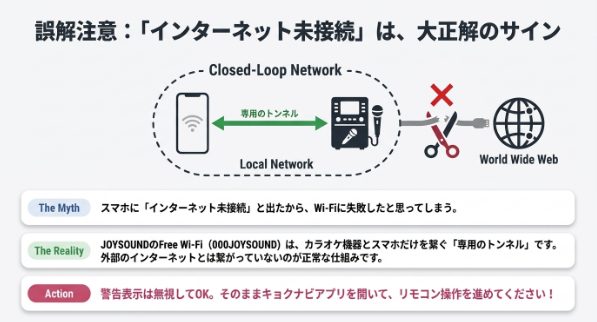
スマートフォンのWi-Fi設定で「000JOYSOUND」に繋いだあと、スマートフォン本体に「インターネット未接続」と表示されることがあります。
これはJOYSOUNDのWi-Fiシステムとしては正常な動作ですので、そのままキョクナビアプリの操作を進めて大丈夫です。
JOYSOUNDのFree Wi-Fiは、店舗内にあるカラオケ機器とスマートフォンの間だけで情報をやり取りするための専用回線です。
そのため、外部のインターネット回線とは繋がっていない仕組みになっているのですね。
この「インターネット未接続」という表示を見て、Wi-Fiに繋がっていないんだと勘違いしてしまう方がとても多いです。
しかし、それは大きな誤解ですので、安心してそのまま進めてください。
この表示が出ていてもペアリングは問題なく進められるので、そのままキョクナビアプリを開いて、リモコン操作を楽しんでくださいね。
| 表示内容 | 意味 | 対処法 |
| インターネット未接続 | 専用回線である証拠 | 気にせずそのままアプリを操作する |
|---|---|---|
| Wi-Fiに接続されていません | 通信そのものがオフの状態 | Wi-Fi設定から再度接続し直す |
\ フリーWi-Fiが不安定な時にも便利 /
持ち運べるモバイルWi-Fi
【BIGLOBE WiMAX】
📶 BIGLOBE WiMAXのメリット
- 自宅でも外出先でも使える持ち運びWi-Fi
- 5G対応・月間データ容量無制限
- カフェ・ホテル・旅行先でも使える
- 最低利用期間・契約解除料なし
💰 ギガ放題プラスS
月額4,928円(税込)
⬇ 24か月間・毎月1,650円OFF!
月額3,278円(税込)
✨ 月額料金は初月0円
※サービス開始の翌月から24か月間、月額料金値引き特典を適用した金額です。端末代・手数料・各種サービス料などは別途かかります。
🎁 クーポンキャンペーン実施中
モバイルルーターと回線を同時に申し込み、
クーポンコードを入力すると
翌月11,500円
キャッシュバック!
\ 最短翌日発送・工事不要で始めやすい /
※初月無料・キャッシュバックには適用条件があります。最新情報は公式サイトをご確認ください。
joysound wifi繋がらないに関するよくある質問まとめ
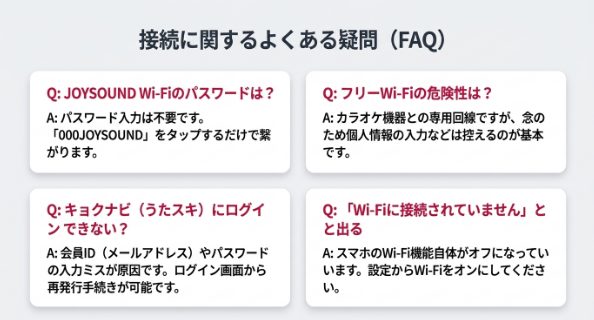
店舗のカラオケルームで「joysound wifi繋がらない」と困ったとき、多くのユーザーが抱く疑問や不安をまとめました。
トラブル発生時に「これはどうすればいいの?」と迷うポイントを網羅しています。
ぜひ、スムーズに解決するためのヒントとして活用してくださいね。
JOYSOUNDのWi-Fiパスワードはどこにありますか?
JOYSOUNDのFree Wi-Fiはパスワード入力が不要な仕様になっていることがほとんどです。
店舗内のルームにある「ルームガイド」や、キョクナビアプリの接続画面に表示されるネットワーク名「000JOYSOUND」を選択してみてください。
パスワードを求められることなく、そのまま接続できるので簡単ですよ。
JOYSOUNDのフリーWi-Fiは危険性はありますか?
JOYSOUNDのFree Wi-Fiはカラオケ機器とスマートフォンを接続するための専用回線として提供されています。
一般的なカフェなどのフリーWi-Fiと同様に、セキュリティソフトの利用や個人情報の入力を控えるなど、基本的な対策を心がけることが大切ですね。
自分自身でセキュリティ意識を持つことで、安心して利用できます。
キョクナビでスマホとリンクできないのはなぜですか?
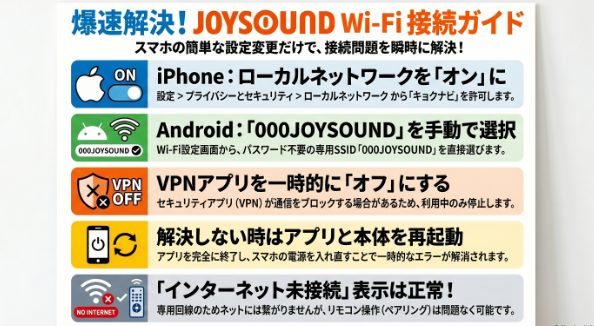
キョクナビでスマホとリンクできない主な原因は、iPhoneのローカルネットワーク設定がオフになっているか、Androidスマホが正しいネットワークを選択していないことです。
各端末の設定を見直し、キョクナビアプリを再起動してみてください。
少しの確認で、無事にリンクできる可能性が高いですよ。
キョクナビにログインできない時の対処法は?
キョクナビにログインできない場合は、うたスキの会員ID(メールアドレス)やパスワードが正しいか再確認してください。
パスワードを忘れた場合は、ログイン画面のリンクからパスワードの再発行手続きを行うことができます。
新しいパスワードを設定して、もう一度ログインし直してみてくださいね。
少しの確認で直してカラオケを満喫しましょう。
ここまで解説してきた通り、「joysound wifi繋がらない」というトラブルの多くは、iPhoneの設定やWi-Fiの選択ミスなどが原因です。
ほんの少しの設定を確認するだけで直るものばかりですので、安心してくださいね。
カラオケルームという限られた時間の中で、原因が分からずに悩んでしまうのはとてももったいないことです。
最後に、これまでの内容を振り返り、トラブル解決のポイントをまとめておきます。
- iPhoneは「設定」から「ローカルネットワーク」をオンにする
- AndroidはWi-Fi設定から正しいネットワーク名「000JOYSOUND」を選ぶ
- VPNアプリを使っている場合は、カラオケ中だけオフにする
- エラーが出ても慌てず、アプリやスマホを再起動する
- 「インターネット未接続」と表示されても、接続操作を続けて問題ない
- カメラが起動しないときはアプリのカメラ権限を許可する
- どうしても直らないときはスマートフォン本体の電源を入れ直す
ご自身のスマートフォンで上記の設定を確認し、キョクナビアプリを正しく起動させてください。
そして、心ゆくまでカラオケを楽しんでいただければ嬉しいです。
この手順を一度知っておけば、次回のカラオケでももしもの時にすぐに対応できますよ。
さあ、スマートフォンをリモコン代わりにして、歌いたい曲をどんどん予約してみましょう。
JOYSOUNDで最高のカラオケの時間を過ごしてくださいね!
\ フリーWi-Fiが不安定な時にも便利 /
持ち運べるモバイルWi-Fi
【BIGLOBE WiMAX】
📶 BIGLOBE WiMAXのメリット
- 自宅でも外出先でも使える持ち運びWi-Fi
- 5G対応・月間データ容量無制限
- カフェ・ホテル・旅行先でも使える
- 最低利用期間・契約解除料なし
💰 ギガ放題プラスS
月額4,928円(税込)
⬇ 24か月間・毎月1,650円OFF!
月額3,278円(税込)
✨ 月額料金は初月0円
※サービス開始の翌月から24か月間、月額料金値引き特典を適用した金額です。端末代・手数料・各種サービス料などは別途かかります。
🎁 クーポンキャンペーン実施中
モバイルルーターと回線を同時に申し込み、
クーポンコードを入力すると
翌月11,500円
キャッシュバック!
\ 最短翌日発送・工事不要で始めやすい /
※初月無料・キャッシュバックには適用条件があります。最新情報は公式サイトをご確認ください。